Wednesday, June 6, 2012

แนวทางการเลือกซื้อคอมพิวเตอร์เคลื่อนที่

0 comments
 
ก่อนทำความเข้าใจกับเทคโนโลยีในเครื่องคอมพิวเตอร์เคลื่อนที่ หรือพกพาที่เรียกว่า Notebook เรามาทำความเข้าใจถึงประเภทหลักๆของ Notebook ที่มีขายและใช้กันในปัจจุบันนี้ ซึ่งตัว Notebook ตั้งแต่ถูกสร้างให้เป็นคอมพิวเตอร์เคลื่อนที่ ที่มีขนาดและน้ำหนักเริ่มแรก เฉียดๆ 4 กิโลกรัม ต่อมาก็พัฒนาให้เบาลง จนสามารถใช้คำว่าเคลื่อนที่และพกพาได้ เหลือน้ำหนักต่ำสุดประมาณไม่เกิน 1 กิโลกรัม ซึ่งปัจจุบัน เราสามารถ คอมพิวเตอร์เคลื่อนที่ แบ่งออกเป็นกลุ่มๆ ได้ 3 กลุ่มหลัก

  1. Notebook
  2. Netbook
  3. Ultrabook


Notebook
ถือเป็นคอมพิวเตอร์เคลื่อนที่ พื้นฐาน ดั้งเดิม ที่มีขอบเขตสมรรถนะที่หลากหลาย ตั้งแต่พิมพ์งานจนถึงการประมวลผลหนักๆ ไม่ว่าจะเป็นเกมสามมิติ การคำนวนทางสถาปัตยกรรม หรือการ render ประมวลผลไฟล์ภาพยนตร์ มีขนาดหน้าจอตั้งแต่ 10 นิ้ว ถึง 17 นิ้ว น้ำหนักตั้งแต่ไม่ถึง 2 กิโล จนถึง 3 กิโลกรัมกว่าๆ ใช้งานด้วยแบตเตอรี่ได้ โดยเฉลี่ย 2 ชั่วโมง ราคาเกณฑ์เฉลี่ย 10,000 ถึง 90,000บาท ขึ้นไป
Netbook
เป็นพัฒนาการสายพันธ์ต่อมาของคอมพิวเตอร์เคลื่อนที่ ที่มีจุดประสงค์ใช้งานด้านการเข้าถึงอินเทอร์เน็ต น้ำหนักเบา ใช้งานด้วยแบตเตอรี่ที่ยาวนาน ดังนั้นจึงถูกตัดองค์ประกอบต่างๆหลายส่วนออกไป อาทิ Optical Drive ที่เป็นชุดอ่านข้อมูลแผ่น DVD/CD รวมถึง port สำหรับเชื่อมต่อข้อมูลที่มีให้จำกัดแค่ใช้งานเพียง 1-2 port คุณลักษณะเด่นก็จะ เน้นที่ตัวเครื่องขนาดเล็ก ใช้งานด้วยแบตเตอรี่ได้ยาวนาน มากกว่า 4 ชั่วโมง มีขนาดหน้าจอโดยประมาณ 8 -10 นิ้ว น้ำหนักประมาณ กิโลกรัม เศษๆ ราคาเกณฑ์เฉลี่ย 10,000บาท หรือต่ำกว่า


Ultrabook
นับเป็นพัฒนาการล่าสุด (2011) ของคอมพิวเตอร์เคลื่อนที่ที่ถูกบัญญัติโดย intel (รายละเอียดอ่านเพิ่มเติม) ที่ปัจจุบัน ยังเป็นเพียงจุดเริ่มต้นของตลาดผู้ใช้ ซึ่งเมื่อเปิดตัวออกมาครั้งแรก(โดย Apple) สร้างกระแสในตลาด แต่กลับไม่ได้รับการตอบรับเท่าที่ควร อันมาจากราคาที่ค่อนข้างสูง คุณลักษณะโดยทั่วไป เน้นที่ บาง เบา ทนทาน รูปลักษณะที่โดดเด่นด้วยวัสดุ ใช้งานได้นาน รวมถึงเทคโนโลยีในการเปิดระบบที่รวดเร็ว ultrabook ก็เป็นคอมพิวเตอร์เคลื่อนที่อีกชนิดที่ไม่มี Optical Drive เหมือนเช่น Netbook สมรรถนะที่ดีเช่น Notebook ใช้งานได้ยาวนานมากกว่า 5 ชั่วโมง ที่สำคัญน้ำหนักเบา มากๆ เฉลี่ยไม่เกิน 1.5 กิโลกรัม ราคาเกณฑ์เฉลี่ย 30,000 - 60,000บาท ขึ้นไป

ถ้าหากจะเลือกซื้อคอมพิวเตอร์เคลื่อนที่ สักตัว เรา ต้องตอบตัวเองก่อนว่า เราจะเอาไปใช้งานอะไร แล้ว ปัจจัยตัวแปรอยู่ที่ งบประมาณ ที่จะซื้อ ด้วย ส่วนใหญ่ของคนที่จะมีคอมพิวเตอรืเคลื่อนที่เครื่องแรก มักจะไปอยู่ที่ Notebook ฟอร์มดังเดิม ซึ่งมีให้เลือกในหลากหลายระดับ ที่สำคัญ มีหลากหลายราคา


ถ้าหากจะเลือกซื้อคอมพิวเตอร์เคลื่อนที่ สักตัว เรา ต้องตอบตัวเองก่อนว่า เราจะเอาไปใช้งานอะไร แล้ว ปัจจัยตัวแปรอยู่ที่ งบประมาณ ที่จะซื้อ ด้วย ส่วนใหญ่ของคนที่จะมีคอมพิวเตอรืเคลื่อนที่เครื่องแรก มักจะไปอยู่ที่ Notebook ฟอร์มดังเดิม ซึ่งมีให้เลือกในหลากหลายระดับ ที่สำคัญ มีหลากหลายราคา


แต่ไม่ว่าจะเป็นคอมพิวเตอร์เคลื่อนที่ประเภทใด หากจะพิจารณาองค์ประกอบเพื่อการตัดสินใจในการเลือกซื้อ ควรมองที่ปัจจัย ใน 2 กลุ่ม หลักๆ ดังนี้ 

ปัจจัยกลุ่มหลัก ได้แก่ (1)CPU  (2)ขนาดตัวเครื่องและหน้าจอ (3)หน่วยความจำชั่วคราว (4)Optical Drive (5)ส่วนเชื่อมต่อการแสดงผล (6)ส่วนเชื่อมต่อเครือข่าย (7)ส่วนเชื่อมต่ออุปกรณ์ข้อมูลภายนอก (8)กล้อง (9)การรับประกันและบริการหลังการขาย

ปัจจัยกลุ่มเสริม/สนับสนุน ได้แก่ (1)หน่วยเก็บข้อมูล, (2)การ์ดจอ, (3)แบตเตอรี่, (4)Finger scan

ปัจจัยกลุ่มหลัก
เรามาดูปัจจัยหลักที่ผู้ที่คิดจะเลือกซื้อ จะต้องมองไปที่ปัจจัยกลุ่มแรก ที่ถือเป็นปัจจัยสำคัญกันก่อน

1. CPU หรือหน่วยประมวลผล
 ถือเป็นหัวใจสำคัญของคอมพิวเตอร์เคลื่อนที่เลยทีเดียว ซึ่งคอมพิวเตอร์เคลื่อนที่ที่เรียกว่า Notebook นั้น CPU เป็นสิ่งที่เชื่อมติดมากับตัวแผลวงจรหลักเลย จะไม่สามารถเปลี่ยนใหม่(ถึงเปลี่ยนได้ก็ยากมาก) ที่สำคัญ CPU นี้มีราคาค่อนข้างสูงกว่าแบบ Desktop PC


CPU เป็นส่วนแรกที่ผู้ซื้อควรพิจารณา แต่ในความเป็นจริงของผู้ซื้อส่วนใหญ่ กลับไม่ได้พิจารณาเรื่องนี้เลย ซึ่ง CPU ทั้ง 2 ค่ายไม่ว่าจะ intel หรือ AMD ที่สร้างมาสำหรับ Notebook นั้นจะมีลักษณะที่แตกต่างไปจากเครื่อง PC ทั่วไป โดยจะเน้นเรื่องของการประหยัดพลังงาน ลดความร้อนทำให้อายุการใช้งานนานขึ้น นอกจากนี้ยังมีเทคโนโลยีหลายอย่างรวมอยู่ในซีพียูด้วย อาทิ เทคโนโลยีด้านกราฟิก ด้าน Wireless เป็นต้น  อ่านรายละเอียดเพิ่มเติมที่ (http://mediath2.blogspot.com/2012/04/notebook.html)


2 ขนาดตัวเครื่องและหน้าจอ
เป็นอีกส่วนที่ผู้ใช้ต้องพิจารณาว่า ขนาดหน้าจอใด ที่เหมาะสม ซึ่งมันจะส่งผลถึงขนาดแป้นพิมพ์หรือ keyboard ด้วย
ปัจจุบันคอมพิวเตอร์เคลื่อนที่ส่วนใหญ่ มีหลายขนาด ตั้งแต่ ประมาณ 10 นิ้ว ไปจนถึง 17 นิ้วเลยทีเดียว ซึ่งแต่ละขนาดก็ยังมีสัดส่วนของหน้าจอที่แตกต่างกันไปด้วย โดยส่วนใหญ่ในปัจจุบัน จะมีอัตราส่วนอยู่ที่  16 : 10 หรือ Wide screen บางแบรนด์ก็ 16:9 ที่เรียกว่า True Wide screen ส่วนอัตราส่วนมาตรฐานเดิมคือ 4: 3 ก็ยังมีให้เลือกอยู่บ้าง อนาคต True Wide screen จะเข้าแทนที่ สำหรับ เครื่องระดับประสิทธิภาพสูงๆเกือบทั้งหมด


Standard Screen Aspect Ratios


3.Memory
หรือ หน่วยความจำชั่วคราว หรือที่เรียกว่า Ram
ถือเป็นเรื่องสำคัญในเครื่องคอมพิวเตอร์ประเภทนี้ ด้วยตัวเครื่องถูกออกแบบมาในพื้นที่ ที่จำกัด บางแบบไม่สามารถ Upgrade เพิ่ม Ram ได้เลย ดังนั้นก่อนตัดสินใจเลือกซื้อ ต้องดูว่า มี Ram ติดเครื่องมา มากน้อยเพียงใด สามารถเพิ่มได้อีกหรือไม่ โดยปกติ ควรมีไม่น้อยกว่า 2 GB


4.Optical Drive 
เป็นส่วนสำหรับอ่านข้อมูลจากแผ่นข้อมูลประเภท DVD หรือ CD-Rom นับเป็นปัจจัยสำคัญของเครื่องคอมพิวเตอร์ แม้ว่า ใน Netbook และ Ultrabook จะไม่ถือเป็นอุปกรณ์มาตรฐานที่ต้องมีก็ตาม ซึ่งในปัจจุบันพบว่า ใน Notebook ระดับ Hi-end มีการใช้ Drive Blue-ray  เป็น Drive ใช้ในอ่านข้อมูลแทน

5.ส่วนเชื่อมต่อการแสดงผล
นับเป็นส่วนสำคัญอีกส่วนของคอมพิวเตอร์เคลื่อนที่ เป็นส่วนเชื่อมต่อนำสัญญาณไปสู่อุปกรณ์ฉายภาพ ซึ่งนับเป็นส่วนสำคัญของการใช้งานปัจจุบัน  ซึ่ง port มาตรฐานที่ใช้ จะเป็น port ที่ใช้ต่อแบบ VGA (D-SUB :  DE-15) บางเครื่องก็จะมี port ทั้งแบบ S-video ซึ่งจะพบในเครื่องรุ่นเก่าๆ ส่วนในรุ่นใหม่ก็จะมี Port แบบ HDMI (ซึ่งในกรณีนี้ จะต้องมีหัวต่อที่เรียกว่า Adapter แปลงจาก HDMI มาเป็น VGA ด้วย) บ้างรุ่นก็มี port แบบ DVI


6.ส่วนเชื่อมต่อเครือข่าย
ปัจจัยส่วนนี้ ถือเป็นค่ามาตรฐานที่เครื่องคอมพิวเตอร์ต้องมีอันได้แก่

Wireless
สำหรับเชื่อมเครือข่ายแบบไร้สาย รองรับ IEEE 802.11 B, G ดีที่สุดต้องเป็น IEEE 802.11 N

 BlueTooth
เป็นอีกเทคโนโลยีที่ใช้เชื่อมต่อกับอุปกรณ์เสริมต่างๆ  อาทิ โทรศัพท์มือถือ สำหรับโอนถ่ายข้อมูล

 7.ส่วนเชื่อมต่ออุปกรณ์ข้อมูลภายนอก
เป็นส่วนสำหรับใช้เชื่อมต่ออุปกรณ์อื่นๆ


ช่องต่อ USB ที่ปัจจุบัน เป็นมาตรฐาน 2.0 และเทคโนโลยีใหม่ 3.0 นอกจากนี้
และ Reader Card สำหรับอ่าน memory card ประเภทต่างๆ จากโทรศัพท์มือถือ หรือกล้องดิจิตอล

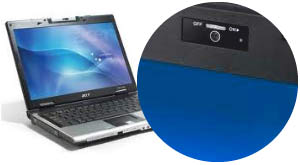
8.กล้อง
หรือที่เรียกว่า Web Cam ก็เป็นอีกอุปกรณ์มาตรฐานที่ คอมพิวเตอร์เคลื่อนที่ทุกประเภทต้องมี

9.Battery
โดยเนื้อแท้แบตเตอรี่นับเป็นหัวใจสำคัญของคอมพิวเตอร์เคลื่อนที่เลยทีเดียว แต่เนื่องจากปัจจัยต่างๆ อาทิส่วนประกอบของการทำงาน การขับเคลื่อนระบบบนเครื่องคอมพิวเตอร์ ตั้งแต่ CPU Chipset จอแสดงผล รวมถึง Hard drive ที่ยังคงต้องการพลังงานค่อนข้างสูง ส่งผลให้แบตเตอรี่ยังคงอยู่ในภาวะของการแข่งขัน การพัฒนาเทคโนโลยีควบคู่ไปกับการพัฒนาการลดค่าปริมาณการใช้ไฟของอุปกรณ์ประกอบต่างๆ ดังนั้นการซื้อเครื่องคอมพิวเตอร์เคลื่อนที่ หากท่านต้องการประสิทธิภาพสูงสุด ในภาวะการทำงานที่ยาวนาน อาจจะต้องสังเกตุที่จำนวน cell ของแบตเตอรี่กัน ค่ามาตรฐานที่ส่งผลให้เครื่องใช้งานไม่น้อยกว่า 2 ชั่วโมง ส่วนใหญ่ จะมี 6 cell (netbook จะมี 3-4 cell ส่วน notebook ระดับ Hi-end มีทั้ง 8 หรือ 12cell) นอกจากนี้ ยังจะต้องสังเกตค่า .mAH อีกด้วย (ค่ายิ่งสูงยิ่งดี) สำหรับเรื่องของแบตเตอรี่ จะได้นำมากล่าวโดยละเอียดอีกครั้ง ในเร็ววันนี้


10.การรับประกันและบริการหลังการขาย
สิ่งสุดท้ายที่ขาดไม่ได้ก็คือ การรับประกัน ความน่าเชื่อถือของร้านค้าตัวแทนจำหน่าย และท่านควรลงทะเบียนผลิตภัณฑ์ออนไลน์ เพื่อรักษาสิทธิในการประกันและสนุบสนุนด้านต่างๆด้วย

ปัจจัยกลุ่มเสริม/สนับสนุน
ได้แก่ หน่วยเก็บข้อมูล, การ์ดจอ, แบตเตอรี่, Finger scan ระบบเสียง backlight  Modem

อีกปัจจัยซึ่งก็มีความสำคัญ แต่ถือเป็นส่วนพิจารณาในลำดับรองลงมา เริมที่
1. Hard Drive หรือหน่วยเก็บข้อมูล
บางคนอาจจะดูว่าสิ่งนี้เป็นสิ่งสำคัญในลำดับต้นๆ คนส่วนใหญ่ รวมถึงกลยุทธ์การขาย จะชูประเด็นขนาดความจุของ Hard drive หรือ harddisk แต่หากมองดูในภาพความเป็นจริงจะพบว่า ผู้ใช้ ไม่เคยใช้งาน เต็มพื้นที่ ทั้งหมดของ Harddisk เลย  ปัจจุบัน Ultrabook จะใช้ SSD ส่งผลให้การทำงานที่เร็วขึ้น(จริงๆ) แต่ ก็เป็นปัจจัยที่ทำให้ราคาเครื่องสูงขึ้นมากตามไปด้วย (ศึกษาเพิ่มเติม)

2. Graphic
แม้ว่าจะเป็นองค์ประกอบที่สำคัญ แต่ด้วยเทคโนโลยีในปัจจุบัน ส่งผลให้คอมพิวเตอร์เคลื่อนที่ มีประสิทธิภาพในการแสดงผลที่มีคุณภาพสูง ซึ่งอาจไม่จำเป็นต้องใช้ส่วนประมวลผลทางภาพแยกต่างหากหรือที่เรียกกันในภาษาชาวบ้านว่า การ์ดจอแยก นอกจากเครื่องที่ต้องการประสิธิภาพในการแสดงผลสูงๆ อาทิ ใช้เล่นเกม ใช้ในการสร้างงานมัลติมีเดียต่างๆ (ซึ่งจะสังเกตุได้จากที่ตัวเครื่องจะติด sticker แสดง logo ของแบรนด์ผู้ผลิตกราฟิก อาทิ nvidia ATI เป็นต้น) แต่การมีการ์ดจอแยกออกไป ทำให้ต้องสิ้นเปลืองพลังงานมากขึ้น หากเป็นการใช้พลังงานจากแบตเตอรี่ จะทำให้ช่วงเวลาการทำงานด้วยแบตเตอรี่นั้น น้อยลง

3.Sound ระบบเสียง โดยแท้จริงแล้ว ระบบเสียงก็เหมือนกับเรื่องกราฟิก ที่ทุกเครื่องต้องมีองค์ประกอบนี้อยู่แล้ว เพียงแต่มิติ ความคมชัด ความไพเราะ รวมถึงระดับความดังนั้นจะมีไม่มาก แต่โดยภาพรวมก็ถือได้ว่ามีคุณภาพอยู่ในระดับมาตรฐาน ระบบเสียงในคอมพิวเตอร์เคลื่อนที่ มีหลายแบรนด์ อาทิ SRS® ในเครื่องทั่วๆไป นอกจากเป็นเครื่องที่ถูกออกแบบมาเพื่อนำเสนอระบบเสียงโดยเฉพาะ เช่น Asus รุ่น UX31E ที่มีระบบเสียงอันทรงพลังอย่าง ASUS SonicMaster และลำโพง Bang & Olufsen ICEPower หรือ DTS Surround Sound ที่จะมีใช้ในแบรนด์ของ Asus ในปี 2012  หรือระบบ Beats Audio ของ HP  หรือ ระบบเสียง Klipsch ของ DELL เป็นต้น


4.Backlit keyboardเป็นอีกคุณลักษณะพิเศษหรือส่วนเสริม ซึ่งจะช่วยให้แป้นพิมพ์มีแสงสว่างสามารถพิมพ์หรือใช้งานในที่มีแสงสว่างน้อยหรือที่มืดได้ดี  ซึ่งปัจจุบันจะพบในเครื่องประเภท Ultrabook


5.FingerPrint
 เป็นคุณลักษณะอีกประการ ในการแสดงสิทธิเจ้าของผู้ใช้งานด้วยวิธีการ Logon เข้าคอมพิวเตอร์ผ่านทางลายนิ้วมือ


ตารางเปรียบเที่ยบคอมพิวเตอร์เคลื่อนที่ ในภาพรวม
Notebook Netbook Ultrabook
Cost
10,000-90,000 บ
ประมาณ 10,000 บ
30,000-60,000 บ
CPU
CPU มีหลายขนาด ทำให้ notebook แบ่งกลุ่มการใช้งานเป็น 3 ระดับ
CPU ขนาดเล็กกินไฟต่ำ การประมวลผลสูงทำได้ไม่ดี
CPU ประสิทธิภาพสูง แต่ก็ใช้พลังงานต่ำ
Graphic
Chipset และแบบแยก
Chipset / CPU
Buid-in CPU
Keyboard Size
แป้นพิมพ์ขนาดมาตรฐาน บางรุ่นจะมีชุดพิมพ์ตัวเลขเหมือนแป้นพิมพ์เครื่องตั้งโต๊ะ
แป้นพิมพ์จะมีขนาดเล็กกว่าปกติ
แป้นพิมพ์ขนาดมาตรฐาน
Screen Size
10 -17 นิ้ว
10-12 นิ้ว
13 - 15 นิ้ว
Hard Drive
HDD500GB- 1.5 TB
HDD 320-500 GB
SSD 128/256GB
Memory
2-8 GB
1-2 GB
4 GB
Optical Drive
มี
ไม่มี
ไม่มี
Connection
USB 2.0 และ 3.0, Lan, Bluetooth,Wifi
Battery
ประมาณ 2 ชม.
ประมาณ 4 ชม.
ไม่ต่ำกว่า 5 ชม.
Weight
2-5กิโลกรัม 
1-1.5 กิโลกรัม 
1.3 - 1.5 กิโลกรัม 
Readmore...
Wednesday, May 30, 2012

ใช้บริการ WiFi ฟรีจาก TOT ทั่วประเทศ

3 comments
 

ปัจจุบัน การใช้งานอินเทอร์เน็ต เป็นเรื่องที่ใกล้ตัวมากๆ และในหลายๆคนถือเป็นเรื่องจำเป็น ไม่ว่าจะเป็นภาคราชการ  ธุรกิจ การศึกษา และวงการอื่นๆ การเชื่อมต่อเข้าถึงนั้นผ่านผู้ให้บริการหรือที่เรียกว่า ISP ทั้ง True,  AIS,  DTAC,  TT&T หรือ TOT เป็นต้น มีรูปแบบเชื่อมต่อเข้าถึงเครือข่ายอินเทอร์เน็ตที่นิยมใช้ในปัจจุบัน มี 2แบบ คือ แบบผ่านสาย และแบบไร้สาย

หากท่านไปยังย่านชุมชนต่างๆ อาทิ สถานีรถโดยสาร สนามบิน ห้างสรรพสินค้า หรือแม้กระทั้งในโรงแรมที่พัก ท่านก็ อาจพบเห็นสัญญลักษณ์ตามภาพด้านบน แสดงให้ทราบว่า บริเวณนี้ เป็นจุดให้บริการสัญญาณอินเทอร์เน็ต

และเมื่อปี 2554 ที่ผ่านมามีข่าวคราวการขยายโครงข่าย Free WiFi ทั่วประเทศ จากกระทรวง ICT โดยเบื้องต้น เปิดให้บริการตามสถานที่ราชการอาทิ ศาลาว่ากลางจังหวัด ที่ว่าการอำเภอสถานศึกษาโรงพยาบาล สถานีตำรวจ รวมถึง POI (point of interest) หรือชุมชนสำคัญอาทิ สถานีขนส่ง สนามบิน และสวนสาธาราณะ และแหล่งท่องเที่ยว เป็นต้น  นับว่าเป็นบริการของรัฐ เพื่อให้ประชาชนและผู้ใช้งาน มีความสะดวกในการเข้าถึงอินเทอร์เน็ต ICT Free Wi-Fi (ความเร็ว ดาวน์โหลด/อัพโหลด สูงสุด 2Mbps/512bps) ได้อีกช่องทาง ในลักษณะให้ใช้งานได้ฟรี  ซึ่งจะแสดงเครื่องหมายดังรูปด้านขวา


มีหลายคนสงสัยว่า เราจะเข้าถึงบริการเพื่อใช้งาน ICT Free WiFi จะต้องทำอย่างไร เพราะข่าวสารวิธีการเข้าถึงบริการนี้ มีการประชาสัมพันธ์ที่น้อยมากๆ mediathailand จะได้แนะนำขั้นตอนและกระบวนการสมัคร ICT Free WiFi เพื่อการเข้าถึงอินเทอรืเน็ตฟรี ทั่วประเทศทุกพื้นที่ ที่เปิดให้บริการ

วิธีการมีดังนี้
1.ที่ช่อง Address bar ให้พิมพ์ http://vip.totwifi.com/ict-  ตามด้วยจังหวัดที่เป็นภาษาอังกฤษ (ซึ่งส่วนตรงนี้หลายคนไม่รู้ว่า จะเข้าถึงข้อมูลจังหวัดได้อย่างไร แนะนำลองสะกดหาดู แต่จากการทดสอบพบว่าสามารถลงทะเบียนจากจังหวัดใดๆก็ได้ หากไม่แน่ใจว่าจะสกดจังหวัดถูกไหม ลองใช้ลำปางก้ได้)  ยกตัวอย่าง http://vip.totwifi.com/ict-lampang/


2. หากถูกต้อง หน้าเว็บจะแสดงขึ้น ดังภาพด้านล่าง คลิกที่ปุ่มลงทะเบียน แต่ถ้าจะศึกษาขั้นตอนก่อนก็คลิกที่ปุ่ม คู่มือการใช้งาน


3. เมื่อคลิกที่ปุ่มลงทะเบียน ก็จะปรากฎ แบบฟอร์มให้ท่านทำการลงทะเบียน (สมัครสมาชิก)


4. หลังจากใส่รายละเอียดครบถ้วน คลิดกปุ่ม OK หน้าเว็บ ก็จะแสดงผลการลงทะเบียน ชี้แจงสิทธิ และการใช้งาน
สำหรับการใช้งานบริการ ICT Free Wi-Fi สามารถใช้ได้ 6 เดือน นับจากวันลงทะเบียน โดยใช้งานได้ต่่อเนื่องครั้งละ 2 ชั่วโมง ก็คือ Login 1 ครั้ง ใช้งานได้ 2 ชั่วโมง ไม่จำกัดครั้ง


5. ท่านเข้าหน้าเว็บใดๆก้ได้ อาทิ www.google.com ได้เลย  ซึ่งมาถึงตรงนี้ ท่านสามารถใช้งานอินเทอรืเน็ตได้ ทันที่

ข้อแนะนำ
หลังจากที่ได้รับ Username และ password ตอบกลับมาจากหน้าเว็บ (และทำการจัดส่งไปยังอีเมล์ของท่าน) หากท่านคิดว่า จะเป็นผู้ใช้งานต่อเนื่องโดยตลอด แนะนำให้ท่านไปลงทะเบียนเพื่อใช้ เพื่อรักษาสิทธิ และเพื่อให้เป็นไปตาม พรบ.คอมพิวเตอร์ พ.ศ.2550 ท่านควรไปลงทะเบียนเพื่อขอใช้สิทธิเพิ่มเติม TOT WiFi/TOT HotSpot
โดยไปที่ https://www2.totwifi.com/register_1.php  จะพบหน้าดังภาพด้านล่าง คลิกเลือกรายการใดๆก้ได้ ยกเว้น TOT Prepaid


จะเข้าสู่หน้าลงทะเบียนใช้งาน ทำการกรอกข้อมูลให้ครับ(username และ password ได้มาจากตอนที่สมัครใช้บริการ)


กรอกข้อมูลครบถ้วน ก้จะแสดงหน้าตอบรับ ดังภาพด้านล่าง


อย่าลืมนะครับ ไปที่ไหน ตรวจเจอWiFi ที่ชื่อว่า ICT_Free_Wi-Fi  ก็ล็อคอินเข้าไปใช้งานได้เลย
Readmore...
Sunday, April 29, 2012

โปรแกรมป้องกันไวรัส ทำงานอย่างไร

0 comments
 

หากมีคำถามว่าโปรแกรมป้องกันไวรัสแบรนด์ใด ดีที่สุด มันก็คงตอบได้แบบฟันธงงยาก เพราะ จากเว็บไซต์ต่างประเทศที่ทำการวิจัย ทำการตรวจสอบในห้อง lab นั้น ต่างก็มีคำตอบที่แตกต่างกันไป ซึ่งมาจากรายละเอียด เงื่อนไข ในการวัดประสิทธิภาพและการให้ค่าน้ำหนักที่แตกต่างกันไป ทั้งนี้สิ่งสำคัญและเป็นปัจจัยหลักนอกเหนือจากโปรแกรมป้องกันภัยไวรัส ก็คือ ตัวท่านเอง ซึ่งจะได้อธิบายต่อในส่วนของโปรแกรมป้องกันไวรัส สามารถป้องกันไวรัสได้ปลอดภัย 100% เปอร์เซนต์ไหม ในหัวข้อ ด้านล่างนี้

สำหรับการแบ่งกลุ่มประเภทโปรแกรมป้องกันไวรัส สามารถแบ่งออกเป็นหมวดหมู่ ได้ 2 แบบใหญ่ๆ คือ

1.Antivirus Software เป็นโปรแกรมโปรแกรมป้องกันไวรัสทั่วๆไป จะค้นหาและทำลายไวรัสในคอมพิวเตอร์ของเรา

2 Antispyware Software
เป็นโปรแกรมป้องกันการโจรกรรมข้อมูล จากไวรัสสปายแวร์ และจากแฮ็คเกอร์ รวมถึงการกำจัด Adsware ซึ่งเป็นป๊อปอัพโฆษณาอีกด้วย โปรแกรมป้องกันไวรัสจะค้นหาและทำลายไวรัสที่ไฟล์โดยตรง
แต่ในทุกๆวันจะมีไวรัสชนิดใหม่เกิดขึ้นมาเสมอ ทำให้เราต้องอัปเดตโปรแกรมป้องกันไวรัสตลอดเวลาเพื่อให้คอมพิวเตอร์ของเราปลอดภัย โดยแอนติไวรัสจะมีหลายรูปแบบตามบริษัทกันไปและแต่ละบริษัทจะมีการอัปเดตและการป้องกันไม่เหมือนกัน แต่ในคอมพิวเตอร์เครื่องเดียวไม่ควรมีโปรแกรมแอนติไวรัสมากกว่า 2 โปรแกรม เพราะจะทำให้โปรแกรมขัดแย้งกันเองจนไม่สามารถใช้งานได้
อ้างอิงจาก : วิกิพีเดีย
ความหมายของโปรแกรมป้องกันไวรัส
หากถามว่าโปรแกรมป้องกันไวรัสคืออะไร หลายคนคงจะเข้าใจความหมายไม่แตกต่างกันนัก
โปรแกรมป้องกันไวรัส(Antivirus software) คือโปรแกรมคอมพิวเตอร์ที่สามารถขัดขวางการเข้าถึงไฟล์ข้อมูล ระบบโปรแกรมต่างๆที่มีอยู่ในเครื่องหรืออุปกรณ์คอมพิวเตอร์ และทำการกำจัดไวรัสคอมพิวเตอร์ โปรแกรมที่เป็นอันตรายอื่นๆได้

โปรแกรมป้องกันไวรัสทำงานอย่างไร
หน้าที่หลักของโปรแกรม จะมี 5 หน้าที่ สำคัญ คือ
1.การตรวจหา(Scanning)
2.การดักจับ(Interception)
3.การคืนสภาพ(Recovery)
4. การทำลาย(Destroy)
5.การปกป้อง(Protection)

  1. การตรวจหา(Scanning)เป็นวิธีการที่โปรแกรม เข้าไปค้นหาไฟล์ที่ถูกบ่งบอกว่าถูกไวรัสแฝงตัวอยู่ ในตำแหน่งต่างๆ อาทิ หน่วยความจำชั่วคราว ในส่วนเริ่มต้นในการบูตระบบปฎิบัติการ (Boot sector) และไฟล์ข้อมูลต่างๆที่ถูกเก็บอยู่ในฮาร์ดดิสก์ หากค้นพบว่าไฟล์ข้อมูลใด มีโครงสร้างที่ผิดไปจากเดิม โปรแกรมจะเข้าไปทำการแก้ไขให้กลับไปยังค่าเดิม แต่ถ้าไม่สามารถดำเนินการได้ โปรแกรมจะแจ้งให้ผู้ใช้ทำลายหรือโปรแกรมจะทำลายโดยอัตโนมัติ (ตามที่ตั้งค่าไว้)
  2. การดักจับ(Interception)เป็นวิธีการหลอกล่อให้ไวรัสเข้าบุกรุกโจมตี โดยการสร้างระบบจำลองหรือที่เรียกว่า virtual machine ที่มีสภาพง่ายต่อการบุกรุกโจมตี เมื่อไวรัสพบช่องโหว่ ก็จะทำการแฝงตัวทำการแพร่กระจาย ติดตั้งคำสั่งต่างๆลงไปในระบบจำลอง โปรแกรมป้องกันไวรัสจะทำการเก็บข้อมูล แล้วดำเนินการทำลาย
  3. การคืนสภาพ(Recovery)เมื่อโปรแกรมป้องกันไวรัสตรวจพบและทำการตรวจสอบ เปรียบเทียบกับฐานข้อมูลประจำตัวแต่ละไฟล์ และสรุปว่าไฟล์ข้อมูลนั้น มีสภาพโครงสร้างไฟล์ที่เปลี่ยนไป ติดไวรัสที่แอบแฝงจริง จะทำการแก้ไขให้โดยอัตโนมัติพร้อม(หรือ)แจ้งเตือนให้ผู้ใช้ดำเนินการซึ่งขึ้นอยู่กับการตั้งค่าของโปรแกรม
  4. การทำลาย(Destroy) หน้าที่ตรงส่วนนี้ เมื่อโปรแกรมป้องกันไวรัสตรวจพบสิ่งแปลกปลอม ที่ไม่อยู่ในรายการของระบบที่คอมพิวเตอร์ทำการบันทึกไว้ในฐานข้อมูล หรือพบว่าไฟล์ข้อมูลติดไวรัสและไม่สามารถดำเนินการคืนสภาพได้ โปรแกรมจะทำการแจ้งให้ผู้ใช้ทำลายหรือทำลายโดยอัตโนมัติพร้อมรายงานผลให้ผู้ใช้ทราบ
  5. การปกป้อง(Protection)หน้าที่นี้เป็นหน้าที่สำคัญถือเป็นด่านแรกที่โปรแกรมป้องกันไวรัสเกือบทุกโปรแกรมมี แต่โปรแกรมแต่ละรายต่างมีความไวในการปกป้องที่แตกต่างกัน (ขึ้นอยู่กับประสิทธิภาพของแต่ละโปรแกรม บางโปรแกรมความไวในด้านนี้ต่ำทำให้ไม่สามารถเฝ้าระวังสิ่งแปลกปลอมอื่นๆได้ครบ) หน้าที่นี้จะคอยระวังการนำไฟล์จากภายนอกเข้าสู่เครื่อง หรือการเข้าถึงเว็บไซต์ที่มี script คำสั่งการจู่โจมต่างๆ ทำให้ไฟล์หรือคำสั่งแปลกปลอมที่เป็นภัยต่อระบบเข้าแฝงตัวในระบบคอมพิวเตอร์ได้


โปรแกรมป้องกันไวรัส สามารถป้องกันไวรัสได้ปลอดภัย 100% เปอร์เซนต์ไหม
การติดตั้งโปรแกรมป้องกันไวรัส แม้ว่าจะเป็นสิ่งจำเป็น สามารถตรวจับป้องกันไวรัสได้ดีในเกือบทุกโปรแกรม ต้องขอย้ำว่าได้ดี แต่มีรายงานพบว่าโปรแกรมแต่ละราย ไม่สามารถทำงานได้ดีที่สุดที่สามารถปกป้องภัยคุกคามไวรัสได้ ปลอดภัย 100% เปอร์เซนต์เลย

ทั้งนี้ขึ้นอยุ่กับประสิทธิภาพของการปกป้อง นอกจากนี้ ผู้ใช้เองต้องมีส่วนร่วมในการใช้งาน ในการดูแล กำหนดเงื่อนไข รวมถึงพฤติกรรม และปัจจัยในการใช้งานคอมพิวเตอร์ด้วย คือ

1. การระวังใช้ไฟล์งานจากภายนอก
ต้องพึงระลึกเสมอว่า ไฟล์ภายนอกที่นำเข้ามาใช้ อยู่นอกเหนือรายการในฐานข้อมูลของเครื่อง ดังนั้นการปกป้องการบุกรุกโจมตี ผู้ใช้ต้องมีส่วนในการแจ้งให้โปรแกรมทำการตรวจสอบด้วย นั่นคือการสแกนไฟล์จากสื่อพกพา (Flash drive หรือ CD-rom หรือ DVD-rom) ก่อนเปิดโปรแกรมใช้งานด้วย

2.การปรับปรุง(update)โปรแกรมอย่างต่อเนื่อง
โปรแกรมได้รับการปรับปรุงรายการ หรือฐานข้อมูลไวรัส(สิ่งแปลกปลอม) อย่างต่อเนื่องไหม ซึ่งโดยปกติบริษัท(ห้องแล็บ)ของผู้ผลิตโปรแกรมป้องกันไวรัส จะทำการสร้งไฟล์ข้อมูลไวรัสสายพันธ์ใหม่ๆเป็นประจำ พร้อมแจ้งเตือนยังผู้ใช้โปรแกรมอย่างสม่ำเสมอ(ผู้ใช้โปรแกรมลิขสิทธิ์) ดังนั้นท่านควรทำการ update อยู่เสมอ อย่างน้อยเดือนละครั้ง (แนะนำเดือนละ 2ครั้ง)

3.ระบบโปรแกรมป้องกันทำงานผิกปกติหรือหยุดทำงาน
พบว่าผู้ใช้ส่วนใหญ่ละเลย สนใจสภาพโปรแกรมป้องกันไวรัส บางโปรแกรมเป็นโปรแกรมทดลองใช้ 15-30 วัน บางโปรแกรมไม่มีการ update ข้อมูลมีสภาพอ่อนแอ หรือมีหลายเครื่องที่พบว่าโปรแกรมหมดอายุ ซึ่งเท่ากับว่าเครื่องคอมพิวเตอร์ ขาดการป้องกันอย่างสิ้นเชิง ดังนั้นผู้ใช้ควรให้ความสำคัญต่อการใช้งานโปรแกรมป้องกันไวรัสด้วย

นอกจากนี้ การนำโปรแกรมประเภททดลองใช้งาน หรือโปรแกรมที่โฆษณาทางอินเทอรืเน็ตดาวน์โหลดลงมาใช้ ท่านต้องศึกษาให้แน่ชัดก่อนเสมอ เพราะพบว่าปัจจุบัน มีโปรแกรมแปลกปลอม โฆษณาว่าเป็นดปรแกรมป้องกันไวรัสแจกฟรี แต่แท้ที่จริง โปรแกรมนั้นเป็นไวรัสตัวจริงเลยก็มี เนื่องจากบริษัทผู้ผลิต software ด้านป้องกันสิ่งบุกรุก โจมตีคอมพิวเตอร์ ต่างพัฒนาออกแบบผลิตภัณฑ์ออกมา 2-3 รูปแบบ ไม่ว่าจะเป็น. Antivirus Softwareที่ใช้ในการตรวจจับ แจ้งเตือนการบุกรุก การคุกคามจากไวรัสเป็นหลักหรือเป็นแบบ Internet Security Softwareที่ใช้ในการป้องกันการบุกรุกจากการใช้งานผ่านเครือข่ายอินเทอร์เน็ตและชุดโปรแกรมประเภท Total Security Softwareที่มีลักษณะเป็นโปรแกรมที่มีคุณสมบัติรวมทั้งป้องกันด้านไวรัส และปกป้องการบุกรุกโจมตีผ่านระบบเครือข่ายอินเทอร์เน็ตหรืออินทราเน็ต

ดังนั้นพอจะตอบได้ว่า โปรแกรมประเภท Antivirus เหมาะสมกับเครื่องที่มีการเชื่อมต่อกับเครือข่ายน้อย หรือเป็นเครื่อง ที่ทำงานในระบบเครือข่ายที่มีระบบป้องกันภัยการบุกรุกโจมตีเครือข่ายอยู่แล้ว หรือเลือกใช้โปรแกรม Internet Security อื่นมาทำงานร่วม : ซึ่งมีสถาบัน รวมถึงบริษัทที่ทำการวิจัยด้านการรักษาความปลอดภัยในระบบเครือข่าย ได้ ดำเนินการวัดประสิทธิภาพโปรแกรมป้องกันไวรัสจากแบรนด์ต่างๆ เป็นประจำทุกปี สำหรับในรอบปี ที่ผ่านมา ก็มีการประกาศอยู่หลายสำนัก ซึ่งอาจจะมีตรงกันบ้าง ขัดแย้งกันบ้าง ขึ้นอยู่กับกระบวนการ หรือวิธีการในการทดสอบ แต่บทความนี้ จะสรุป และวิเคราะห์ให้เฉพาะที่เป็นประโยชน์ต่อท่าน ในฐานะที่เป็นผู้ใช้งานจริงๆ ซึ่งที่จริงแล้ว ก็ไม่ค่อยจะแตกต่างกันนั้นในแต่ละรอบปี
Readmore...

ปกป้องการตามรอยการเข้าเว็บด้วย Tracking Protection lists

0 comments
 
จากการที่ไมโครซอฟท์ได้เพิ่มฟีเจอร์ Tracking Protection  นับเป็นส่วนดีที่ทำให้ช่วยลดภัยการคุกคาม จากการถูก "ตามรอย"หรือ Tracking ซึ่งเทคนิควิธีการนี้ มีอยู่ใน Browser ตั้งแต่  Internet Explorer 9 ขึ้นไป ซึ่งเป็นหนึ่งในคุณลักษณะพิเศษของ IE9 ที่เคยได้กล่าวไว้แล้วในเรื่อง Internet Explorer 9 บราวเซอร์ใหม่ของสาวกไมโครซอฟท์


วิธีการตั้งค่า Tracking Protection ใน Internet Explorer 9 นี้ ก็เพื่อช่วยป้องกันการถูกติดตามจากพฤติกรรมการเล่นอินเตอร์เน็ตจากคุ๊กกี้(Cookies) และก็เป็นคุ๊กกี้จากผู้ให้บริการโษณาออนไลน์ค่ายต่างๆ ซึ่งบางคนอาจจะไม่สนใจ และบางคนอาจจะสนใจ เพราะห่วงเรื่องการคุกคามความเป็นส่วนตัว และสร้างความรำคาญจากการใช้งานอินเตอร์เน็ตด้วย ซึ่งวิธีการตั้งค่าและใช้งาน Tracking Protection ใน Internet Explorer 9 สามารถทำได้ดังนี้


1. ให้ไปที่เมนู Tools เลือกรายการ Tracking Protection… หรือ......


คลิกไอคอนรูปเกียร์ ที่อยู่มุมบนขวาสุดของ IE9 แล้วคลิกที่เมนู Safety เลือก  Tracking Protection ตามลำดับ


2.จะปรากฏหน้าจอ Manage Add-ons  ในตำแหน่ง Tracking Protection ให้ทำการคลิกที่ Your Personalized List และที่มุมขวาด้านล่าง คลิกปุ่ม Enabled ดังรูป


3.ทำการเข้าตรวจสอบรายการเว็บที่เข้าใช้ และดำเนินการ block การติดตาม โดยคลิกที่ปุ่ม Settings
จะปรากฏหน้าจอ Personalized Tracking Protection List  ดังภาพด้านล่าง


4. ดำเนินการจัดการตั้งค่า ซึ่งจะมีตัวเลือกสำรับการตั้งค่า 2 ตัวเลือก ได้แก่
  1. Automatically block เป็นตัวเลือกการติดตามจากคุ๊กกี้ของผู้ให้บริการโฆษณาออนไลน์แบบอัตโนมัติ 
  2. Choose content to block or allow
    เป็นตัวเลือกให้เราเลือกตั้งค่าที่จะ block การติดตามจากคุ๊กกี้ของผู้ให้บริการโษณาออนไลน์แบบเลือก site (Content provider)เอง ทั้งนี้สามารถกดปุ่ม Shift เพื่อเลือกหลายรายการได้ ซึ่งเมื่อเลือกได้แล้วก็กดปุ่ม Block หรือกดปุ่ม Allow เพื่อยกเลิกการ block
5. เมื่อตั้งค่าต่างๆเป็นที่เรียบร้อยแล้ว ให้กดปุ่ม OK จะกลับไปที่หน้าจอ Manage Add-ons ให้คลิกที่เมนู Your Personalized List แล้วสำรวจอีกครั้งว่าปุ่มขวามือด้านล่าง Enable หรือยัง ซึ่งปุ่มนี้ ต้อง Enable เพื่อเปิดการใช้งาน Tracking Protection

ในกรณีที่ต้องการให้ IE9 บล็อครารยการทั้งหมดโดยอัตโนมัติให้เลือกเป็น Automatically block

มาถึงตรงนี้ Browser และเครื่องของท่านก็จะปลอดภัยจากการถูกติดตามจากคุ๊กกี้(Cookies) ของเว็บไซต์ ที่มีโฆษณาออนไลน์ เพิ่มความเชื่อมั่น และปกป้องการคุกคามความเป็นส่วนตัว ในการใช้งานอินเทอร์เน็ตไปได้อีกระดับ

Readmore...
Friday, April 27, 2012

เทคโนโลยี CPU ใน Notebook ที่ควรรู้ก่อนตัดสินใจเลือกใช้

0 comments
 

สำหรับในด้านของ CPU หรือหน่วยประมวลผลกลางที่ถือเป็นหัวใจสำคัญ ของเครื่องคอมพิวเตอร์ ปัจจุบันมีผู้ผลิต CPU สำหรับ Notebook รายใหญ่ๆอยู่เพียง 2 แบรนด์  คือ AMD และ Intel  ซึ่งกระแสตอบรับในตลาดผู้ใช้ จะเป็น Intel เป็นส่วนใหญ่


Intel นับเป็นเจ้าแห่งวงการ CPU ที่มีส่วนแบ่งครองตลาดสูงสุด มีพัฒนาการ CPU อย่างต่อเนื่อง ส่งผลให้ CPU บางรุ่นต้องหายไปจากสายการผลิต สำหรับ CPU ค่าย intel นี้เราแบ่งตลาด CPU เป็น 4 กลุ่มใหญ่ คือ

Atom


เป็น CPU ขนาดเล็กสุดที่นิยมใช้ใน netbook  แม้ว่าตลาดของ netbook จะดูย่ำแย่ลง กระแสตอบรับของผู้ใช้ถดถอยลงมาก แต่ด้วยราคาที่ไม่แพงรองรับการใช้งานแบบเบาๆทั้งการท่องเว็บหรืองานเอกสารเล็กๆ ค่อนข้างดี ส่งผลให้มีผู้ผลิตหลายรายยังคงสายการผลิตไว้อยู่ และ intel ได้สนับสนุนหลักการของ netbook อย่างต่อเนื่องโดยทำการพัฒนาGeneration ที่ 3 ของ CPU สายนี้ด้วยเทคโนโลยี 32 nm ที่ใช้รหัสว่า D2500 โดยได้กำหนดลักษณะเฉพาะของ netbook รุ่นใหม่ เพื่อให้เป็นตัวเลือกของผู็ที่จะใช้ Tablet ต้องชั่งใจก่อนตัดสินใจเลือกซื้อ ด้วยระบบปฏิบัติการ Windows 8 ก็จะทำให้ netbook รองรับการแปลงร่างตัวเครื่องไปมาได้ให้เป็นทั้ง Tablet  หรือเครื่อง netbook ปกติ นอกจากนี้ยังมาพร้อมกับฟีเจอร์ใหม่ อาทิ รองรับ Blu-ray 2.0 สามารถดูไฟล์ภาพยนตร์แบบ 1080p , สามารถซิงค์ข้อมูลกับเครื่อง PC ได้่ มีระบบเชื่อมต่อจอแบบไร้สาย WiDi และระบบ wireless music, smart connect ที่สำคัญคือการเปิดเครื่องที่รวดเร็วมากขึ้นเทียบเท่า Ultrabook เลยทีเดียว ซึ่งคาดว่า ในปี 2012 นี้ คงจะเห็นใน netbook รุ่นใหม่ อย่างแน่นอน


Intel Celeron 
เป็น CPU ที่ผลิตมาเพื่อรองรับ notebook ระดับล่างสุด คู่กับ CPU รุ่น Pentium Dual Core ที่จะมีประสิทธิภาพต่ำกว่า Pentium Dual Core แต่ด้วยราคา CPU ที่ค่อนข้างถูกมากๆ จึงยังเป็น CPU สำหรับเครื่องคอมพิวเตอร์รุ่นประหยัด ทั้งแบบตั้งโต๊ะและ Mobile เลือกใช้อยู่ แม้ว่าจะมีข่าวออกมาเป็นระยะว่า intel จะเลิกผลิต แต่ปี 2012 intel ก็ออก Celeron สำหรับ notebook ออกมาถึง 4 รุ่น

  •  Intel Celeron 867 (ULV) – 2 cores 2 threads / 1.30 GHz / cache 2 MB
  •  Intel Celeron 797 (ULV) – 1 cores 1 thread   / 1.40 GHz / cache 1 MB
  •  Intel Celeron B815          – 2 cores 2 threads  / 1.60 GHz / cache 2 MB
  •  Intel Celeron B720          – 1 core   1 thread   / 1.70 GHz / cache 1 MB

Pentium Dual Core
Pentium Dual Core เป็น CPU ระดับ 2 แกน ที่มีประวัติการพัฒนาที่ยาวนาน ยังคงเป็น CPU ที่ใช้ในเครื่องระดับต้นๆ ที่ใช้กับงานทั่วๆไป เช่น การทำงานด้านออฟฟิต บันเทิง ดูหนัง ฟังเพลง เล่นเกมออนไลน์ที่กราฟฟิก ไม่สูงมากนัก แต่ก็มีผู้ผลิตหลายรายชดเชยด้วยการวางการ์ดจอแยกให้กับเครื่อง ทำให้มีประสิทธิภาพในเชิงกราฟิกที่สูงขึ้น แม้ว่าจะมีข่าวคราวว่า CPU สายพันธ์นี้จะไปพร้อมกับ Core 2 หรือ Core 2 Duo แต่ปรกฏแน่ชัดแล้วว่า จะยังคงอยู่คู่กับ Intel Celeron ในตลาดคอมพิวเตอร์เคลื่อนที่ตลาดระดับนี้ต่อไป

Core i
นับเป็นนวัตกรรมของ CPU ค่าย intel ในปัจจุบัน ที่มีกระแสตอบรับสูง CPU ในสายนี้ จะมี 3 class ที่เรียกว่า i3,  i5 และ  i7  Core i  นับเป็นการปฎิวัติของ CPU ใหม่ ที่มีทั้งการเพิ่ม Hyper threading หน่วย Core เสมือน และ Turbo Boost ซึ่งทำให้ CPU สามารถเพิ่มความเร็วเองได้อัตโนมัติ


ปัจจุบัน Core i (2012) ได้พัฒนามาถึง Generation ที่ 3 โดยมี Code name ชื่อว่า Ivy Bridge ซึ่ง Gen 3 นี้กำลังเข้ามาแทนที่ ในตลาดอย่าง Sandy Bridge ซึ่งประสิทธิภาพโดยรวมอาจจะไม่แตกต่างกันมากนัก
Core i Gen 2 (Sandy Bridge) แม้ว่าจะถูกแทนที่ด้วย Core i  Gen 3 (Ivy Bridge จะมาพร้อมด้วยคุณสมบัติใหม่ๆ อาทิ Intel Graphics HD 4000, แรม DDR3-1600 MHz, รองรับฮาร์ดดิสก์ SATA III และมาตรฐาน USB 3.0 เต็มรูปแบบ) แต่ภาพรวมในปี 2012 Core i Gen 2 (Sandy Bridge) ยังจะเป็นกำลังสำคัญในการรักษาพื้นที่การตลาดในปีนี้ ด้วยเหตุที่ Ivy Bridge จะยังคงมีราคาค่อนข้างสูง


ในเรื่องของเทคโนโลยีของ intel ใน CPU ตระกูล Core  มีเทคโนโลยีที่น่าสนใจหลายตัว อาทิ

Intel® Turbo Boost Technology 2.0
เทคโนโลยี Intel® Turbo Boost 2.0 ความเร็วของโปรเซสเซอร์จะสามารถปรับอัตโนมัติ ในเวลาที่คุณต้องการประสิทธิภาพ ก็จะสามารถปรับให้เหมาะสมได้เช่นกัน


Intel® Quick Sync Video
ส่วนหนึ่งของระบบแสดงผลในตัว ผนวกรวมฮาร์ดแวร์การแปลงวิดีโอลงในโปรเซสเซอร์ เพื่อเร่งประสิทธิภาพในการตัดต่อ, เขียนข้อมูล และแบ่งปันวิดีโอ ในชั่วเวลาไม่นาน

Intel® HD Graphics
โปรเซสเซอร์ Intel® Core™ เจนเนอเรชั่น 2 และ 3 ได้ผนวกรวม engine ทางกราฟิกและการประมวลผลสื่อเข้าไว้ในชิป เพื่อให้การแสดงผลทางกราฟิกที่ดูสมจริง


แม้ว่าค่าการตลาด AMD จะเป็นรองต่อ intel อยู่มาก ด้วยภาพลักษณ์ในอดีตที่ถูกขีดเส้นใต้ว่า เป็น CPU ที่มีความร้อนสูง แต่ AMD ก็ยังเป็น CPU คู่ฟัดตลอดกาลกับ intel มาโดยตลอด ล่าสุด AMD ได้ปฏิวัติ CPU ภายใต้มาตรฐานใหม่ ที่เรียกว่า APU (Accelerated Processing Units) โดยเป็นการปฏิวัติเทคโนโลยีด้วยการผนวกรวม CPU และการ์ดจอคุณภาพระดับ HD เข้าไปในชิปตัวเดียวกัน ทำให้ CPU นี้ประหยัดพลังงานมากขึ้น ราคาถูกลง และมีความร้อนต่ำลงมาก แต่ประสิทธิภาพการแสดงผลทางกราฟิกก็ไม่ได้ด้อยไปกว่าการ์ดจอแยก ซึ่ง AMD ได้ออก CPU นี้ โดยจะเรียกว่า APU  ปี 2012 AMD จะนำ APU รุ่นใหม่ ทะยอยออกสู่ตลาด ตั้งแต่ Trinity, Krishna, Wichita และ Komodo
สำหรับตลาดคอมพิวเตอร์เคลื่อนที่ ของ AMD มี E Series เป็นรุ่นระดับล่างที่ออกมาเพื่อ Tablet และ Netbook ประสิทธิ์ภาพพอใช้งานทั่วไป ใช้พลังงานต่ำแผ่ความร้อนน้อย และที่สำคัญที่ดีกว่าคู่แข่งคือการ์ดจอที่แรงกว่าพร้อมรองรับ DX11
ส่วน A Series ถูกออกแบบมาสำหรับคอมพิวเตอร์เคลื่อนที่ ที่ต้องการทั้งการประมวลผลขั้งสูง และราคาคุ้มค่า โดยมีตั้งแต่ A4, A6, A8 และ A10 โดดเด่นที่จำนวน Core 4 แกนในรุ่น A6 ขึ้นไปผนวกการ์ดจอภายในที่มีประสิทธิภาพสูงรองรับการ CrossFire เพื่อเพิมประสิทธิภาพการแสดงผลสูงสุด


Readmore...
Thursday, April 26, 2012

Web Standard มาตรฐานเว็บในโลกออนไลน์

0 comments
 

จากแนวความคิดของ WWW ที่ต้องการให้ทุกคนสามารถจะรับส่งข้อมูลถึงกันได้ โดยไม่ต้องคำนึงว่า เขาจะใช้ระบบอะไร เครื่องอะไร หรืออยู่ในโลกใด แต่แนวความคิดนี้ต้องเผชิญกับการท้าทายจาก Netscape Navigator โดยในต้นปี 1994 Netscape ได้นำเสนอโปรแกรมที่มีฟังก์ชันเพิ่มเติมมากมาย เพื่อเพิ่มประสิทธิภาพในการจัดการกับเพจ แต่ความสามารถที่เพิ่มขึ้นมานี้จะใช้ได้กับเฉพาะ Web Browser  ที่มีฟังก์ชันสนับสนุนเท่านั้นทำให้นักออกแบบเว็บเพจได้แตกเป็น 2กลุ่ม กลุ่มหนึ่งไม่เห็นด้วยเพราะฟังก์ชันใหม่ๆ เหล่านี้จะใช้ได้เฉพาะกับเบราเซอร์ Netscape เท่านั้น ถ้าหากนำเว็บเพจที่ออกแบบด้วย Netscape ไปใช้ในเบราเซอร์ Lynx ซึ่งเป็น Text-Mode เว็บเพจที่ปรากฏอาจจะดูไม่รู้เรื่องก็ได้ แต่อีกกลุ่มหนึ่งที่สนับสนุนก็เห็นว่าเป็นการเพิ่มสีสัน และความเข้าใจให้กับหน้าเว็บเพจ และก็เป็นสิทธิของผู้ใช้ที่จะเลือกWeb Browser ชนิดไหนก็ได้ เพื่อเจะดูเว็บเพจที่มีเทคนิคเฉพาะตัวเช่นนี้ ถึงแม้ว่าผู้พัฒนาWeb Browser  ไม่ว่าจะเป็น Netscape และ Internet Explorer จะยอมรับในหลักการพื้นฐานของ HTML แต่ทั้งสองบริษัทก็ยังคงแข่งขันในการเพิ่มความสามารถพิเศษ และลูกเล่นในโปรแกรมของตนเอง ซึ่งอยู่นอกเหนือไปจากมาตรฐาน HTML ที่กำหนดไว้เดิม ตัวอย่าง เช่น คำสั่ง BLINK ของ Netscape มีผลให้ข้อความกะพริบ และคำสั่ง MARQUEE ที่ให้ข้อความไหลวิ่งได้ ที่เป็นเช่นนี้เพราะทั้ง Netscape และ Microsoft ต่างก็ต้องการจะครองส่วนแบ่งของตลาดให้มากที่สุด ต่างฝ่ายก็ต่างพัฒนาWeb Browser ของตนให้มีความสามารถที่อีกฝ่ายไม่มี  ถ้าหากการแข่งขันยังเป็นเช่นนี้ต่อไป พัฒนาการของเว็บอาจจะไปได้ไม่ไกล ส่งผลร้ายโดยตรงต่อผู้เข้าใช้งาน ที่จะต้องสับเปลี่ยน Web Browser  ในการเข้าถึงข้อมูลต่างๆ  นั่นเป็นสถานการณ์ค่อนข้างร้ายแรง จึงมีการสร้างเกณฑ์มาตรฐาน ที่เรียกว่า Web Standard ซึ่งถูกกำหนดโดยองค์กรกลาง เพื่อวางมาตรฐานให้เป็นสากล

Web Standards หรือ มาตรฐานเว็บคืออะไร
Web Standard คือ เทคโนโลยีที่ถูกกำหนดขึ้นเพื่อให้ Web Browser ในทุกค่าย ทุกรุ่น รองรับเทคโนโลยีนี้ร่วมกันให้เป็นมาตรฐานหลัก ที่สามารถเปิดใช้งานหน้าเอกสารเว็บได้สมบูรณ์และมีประสิทธิภาพ เช่นเดียวกัน
แต่เดิม web standard จะมี 2 มาตรฐาน คือ
  1. W3C (World Wide Web Consortium) Standardsก่อตั้งเมื่อ 1994 เริ่มต้นในการกำหนดมาตรฐาน html, xml xhtml และ css
  2. ECMA (European Computer Manufacturers Association) Standards
    ก่อตั้งเมื่อ 1961 กำหนดมาตรฐานเกี่ยวกับ JavaScript และ Document Object Model
อาจจะมีคำถามว่า ทำไมต้องมี มาตรฐานเว็บ
จากการที่โลกเริ่มมีการใช้ เว็บ Browser เป็น Application ในการเข้าถึงข้อมูลเอกสารเว็บในโลกออนไลน์ ที่เมื่อก่อนในแต่ละ Browser (ไม่ว่าจะเป็น IE, NetScape, Opera, Firefox, Google Chrome และอื่นๆอีก) ต่างคนต่างพัฒนา ต่างแย่งกันพัฒนาเทคโนโลยีใหม่ เพื่อหวังครองส่วนแบ่งผู้ใช้ (แต่เดิมในอดีตจะพบว่า Browser เป็น Application ที่ต้องซื้อหามาติดตั้ง) ส่งผลให้การแสดงผลในแต่ละ Browser มีสภาพที่แตกต่างกัน เกิดผลเสียต่อผู้ใช้ที่จะเข้าถึงข้อมูลในเว็บทุกเว็บไซต์ หรือทุก browser แม้กระทั่งในทุก device ที่เปิดใช้งาน

W3C หรือ World Wide Web Consortium เป็นองค์กรสากลระหว่างประเทศ ก่อตั้งโดยนาย Tim Berners เมื่อปี 1994 มีสถาบันหลัก 3 สถาบันได้แก่ MIT (อเมริกา) INRIA (ยุโรป) และ Keio University (ญี่ปุ่น)  ทำหน้าที่ในการพัฒนาเทคโนโลยีเว็บ มีสมาชิกมากกว่า 450 องค์กรทั่วโลก
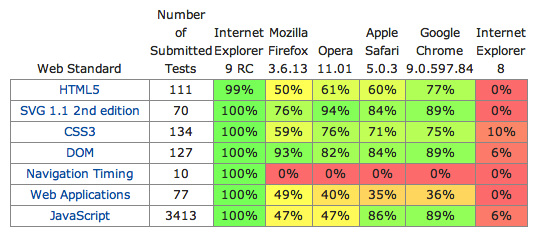
Web Standards ตามมาตรฐานของ W3C  มีการปรับมาอย่างต่อเนื่อง จากภาษาที่ใช้บนเว็บเดิมมีเพียง 4 ภาษา จนปัจจุบันได้ประกาศ มาตรฐานใหม่ทั้งภาษาและเทคโนโลยีไว้ 7 ประการ คือ
  1. HTML 5.0 : Hyper Text Markup Languageมาตรฐานใหม่ของภาษา code ที่ดูสั้น เป็นระบบมากกว่า 4.0
  2. SVG 1.1  (Scalable Vector Graphic) 2nd editionภาษาคำสั่งในการสร้างภาพเชิงเส้น กราฟ ในรูปแบบทางกราฟิก
  3. CSS3 : Cascading Style Sheetsภาษาคำสั่ง ที่สามารถกำหนดคุณลักษณะการแสดงผล การตั้งค่าฟอนต์ เทคนิคพิเศษต่างๆ
  4. DOM : Document Object Model เป็นภาษา ในลักษณะคำสั่งการบริหารจัดการแสดงผล
  5. Navigation Timing
  6. Web Application
  7. JavaScript

จุดพิเศษก็คือ HTML 5 ได้พัฒนาก้าวข้ามข้อจำกัดภาษาคำสั่งไม่ว่าจะเป็น XML หรือ XHTML รวมถึงไฟล์ flash  สนองตอบในการแสดงผลได้สมบูรณ์ โดยไม่ต้องพึ่งพา plug in ใดๆ
ผลจากการประกาศ Web Standard ใหม่ ส่งผลให้ Browser จากแบรนด์ต่างๆ ต้องทำการปรับ เวอร์ชั่นใหม่ เพื่อรองรับมาตรฐานนี้ ซึ่งแม้จะพึ่งเริ่มมีการใช้ในบางส่วนของมาตรฐาน  ซึ่ง Browser หลายรายยังมีปัญหาในหลายๆด้านจากมาตรฐานนี้


ประโยชน์ของ Web Standard
ส่งผลให้การใช้งาน และข้อมูลที่ได้รับ มีมาตรฐานเดียวกัน ซึ่งหากจะพิจารณารายละเอียด ก้สามารถแยกออกเป็นส่วนๆ ใน 2 ประเภท
1. ด้าน Accessibility
    หากจะเอาตัวผู้ใช้งานเป็นเกณฑ์ ก็คงมองในด้านการเข้าถึงตัวข้อมูลที่มีความสมดุลย์ในการใช้งานของคน ผ่านตัวอุปกรณ์ต่างๆ(คอมพิวเตอร์ต่างๆ รวมถึงอุปกรณ์พกพาหรือเคลื่อนที่)
  1. ประโยชน์ต่อ Application และตัวอุปกรณ์
    1.1 เพิ่มโอกาสในการเข้าถึงเว็บไซต์ด้วย bot จาก Search engine ซึ่ง bot จะค้นหา Tag คำสั่งในหน้าเอกสารเว็บที่ได้กำหนดไว้
    1.2 Search Engine สามารถค้นหาและทำดรรชนีข้อมูลในเว็บได้ง่ายขึ้นและมีประสิทธิภาพมากขึ้น
    1.3 บราวเซอร์ทุกชนิดเข้าใจได้ง่าย ทำให้การเข้าถึงโครงสร้างของเว็บและสามารถแสดงผลได้ดี1.4 นักพัฒนาที่ใช้มาตรฐานสามารถตรวจสอบความถูกต้องของเอกสารได้ด้วยการ Validate จากเครืองมือที่มีมากมายในอินเตอร์เน็ต และสามารถหาข้อผิดพลาดภายในเว็บได้ง่ายขึ้น
     1.5 เพิ่มความคล่องตัวเอกสารที่ได้มาตรฐาน W3C จะสามารถแปลงไปเป็นเอกสารอื่น ๆ ได้ง่ายและสะดวกต่อประโยชน์การใช้งานที่หลากหลาย
  2. ประโยชน์สำหรับผู้ใช้งาน
    2.1 ทำให้คนที่มองเห็นไม่ชัด หรือ สูญเสียการมองเห็น สามารถที่จะมาใช้เว็บไซต์ของคุณได้ อย่างไร? คนตาบอดจะใช้ screen reader ในการอ่าน text ที่อยู่ในหน้าเว็บเพจ ถ้าคุณใส่รูปแล้ว ไม่ใส่ alt=”" ตัว screen reader ก็จะไม่สามารถอ่านได้ว่ารูปนั้นคือรูปอะไร
    2.2 ทำให้เว็บไซต์ สามารถแสดงผลได้อย่างถูกต้องในทุกอุปกรณ์ ไม่ว่าจะเป็น จอทีวี จอพีดีเอ จอคอมพิวเตอร์ จอโปรเจกเตอร์
    2.3 Web Standards ส่งผลให้สามารถเข้าหน้าเอกสารเว็บได้ทุกมุมโลก ในทุกเว็บไซต์ที่เผยแพร่
2. ด้าน Stability & Flexibility 
    ซึ่งก็คือ ความเสถียรต่อระบบ และความยืดหยุ่นในการแสดงผลของเว็บไซต์
  1. จากความเป็นมาตรฐานเดียวกัน ส่งผลให้เว็บไซต์ทุกเว็บไซต์ มีความเข้ากันได้กับ Browser และอุปกรณ์ที่ใช้แสดงผล ทั้งรุ่นเก่า และเทคโนโลยีรุ่นใหม่อย่างมีประสิทธิภาพ
  2. บนมาตรฐานเดียวกัน ในการพัฒนาข้อมูล หรือ web application สามารถทำได้ต่อเนื่อง แม้จะทำโดยคนหลายคนก็ตาม ก็สามารถทำ หรือพัฒนาต่อกันได้
  3. ถูกต้องตามกฏหมาย ในหลายประเทศ จะมีการกำหนดให้ผู้พัฒนาเว็บ ต้องทำเว็บให้คนทุกคนที่มีความสามารถเข้าถึงได้ แม้คนเหล่านั้นจะมีความบกพร่องในการมองเห็นก็ตาม 

สำหรับในประเทศไทยเอง การตื่นตัวในข้อกำหนดของ Web Standard ยังมีไม่มากนัก เมื่อปี 2549 NECTEC เคยกำหนดเงื่อนไขมาตรฐานเว็บไซต์ของหน่วยงานไว้ ซึ่งหากหน่วยงานราชการ หน่วยงานทางการศึกษา จะพึงระวัง และศึกษาในเรื่องเหล่านี้ นับว่ามีประโยชน์ต่อเว็บไซต์ขององค์กรเป็นอย่างมาก (เข้าดูรายละเอียด web standard ของ NECTEC)
Readmore...
Wednesday, April 25, 2012

Internet Explorer 9 บราวเซอร์ใหม่ของไมโครซอฟท์

0 comments
 

Internet Explorer เป็นเสมือนเพื่อนบ้านของผู้ใช้ Windows มาตั้งแต่ยุค Windows 98 ระบบปฎิบัติการรุ่นบุกเบิกยุค 32 บิต ประสิทธิภาพของ Internet Explorer มาเสียศูนย์ก็เมื่อ IE 7 และ IE 8 ได้สร้างความเชื่องช้า และปัญหาต่างๆ ให้กับผู้ใช้มากมาย หลายคน หันไปใช้ Browser นอกสังกัดอย่าง
นับตั้งแต่เดือนมีนาคม ปี 2553 ไมโครซอฟท์ได้นำ Internet Explorer เวอร์ชั่นใหม่ออกมาทดสอบในเวที Browser ได้มีผู้เข้ามาดาวน์โหลดทดลองนำไปแทน IE7 และ IE8 กัน


หน้าตาของ IE9 จะเรียบง่ายมาก แถบเครื่องมือด้านบนจะเหลือเพียงแถบเดียว ไล่จากซ้ายไปขวา


  • ปุ่ม Back/forward โดยขยายปุ่ม Back ให้ใหญ่ขึ้น (แบบเดียวกับ Firefox)
  • Address Bar ซึ่งรวมปุ่ม Refresh/Stop เข้ามา (เป็นแนวทางของ IE8) นอกจากนี้ยังรวมช่องค้นหาเข้ามาด้วย (แนวทางเดียวกับ Chrome จะกล่าวถึงในหัวข้อต่อไป)
  • แท็บที่ถูกดันขึ้นมาอยู่แนวเดียวกับ Address Bar แบ่งกันไปคนละครึ่งจอ พร้อมด้วยปุ่มเปิดแท็บใหม่
  • ปุ่มเครื่องมืออื่นๆ ซึ่งถูกลดจำนวนลงมาเหลือ 3 ปุ่มคือ Home, Favorites และ Tools
ลักษณะพิเศษที่มีอยู่ใน Internet Explorer 9
  • สร้างทางลัดด้วย Pin It
    Internet Explorer 9 ได้อำนวยความสะดวกด้วย Internet Explorer Galley ที่รวบรวม website ที่มีคนนิยมมาก มาอยู่ในรูปของทางลัดที่นำไปวางบน Taskbar (เทคนิคนี้จะมีใช้กันอย่างจริงจังใน Windows8)
    วิธีการสร้าง Pin ก็เพียงเปิดเว็บตามรายการที่มีอยู่ในแกลเลอรี่ แล้วลากวางลงที่ Taskbar

  • ปกป้องการตามรอยการเข้าเว็บด้วย Tracking Protection listsในการเข้าเว็บไซต์ต่างๆ ไม่ได้มีมาเฉพาะเนื้อหา หรือสิ่งที่ต้องการเท่านั้น แต่ยังมีสิ่งที่ไม่ต้องการแอบแฝงมาด้วยในลักษณะ content หรือ script ต่างๆ เช่น แถบป้ายโฆษณา, ตัวเก็บสถิติ หรือพวกปุ่ม Facebook Like นอกจากนี้ยังมีภัยร้ายที่แอบแฝงมากับการเข้าถึง ซึ่งอาจทำให้ท่านตกเป็นเหยื่อของภัยบุกรุกและ อาชญากรรมทางอินเทอร์เน็ตได้  การทำงานของ Tracking Protection จะคล้ายกับพวก AdBlock Plus คือบล็อคเนื้อหาจากเว็บที่เราระบุ (ไมโครซอฟท์เรียกรายการเว็บที่ถูกบล็อคว่า Tracking Protection List หรือ TPL) การตามรอยลักษณะนี้ถือว่าคุกคามความเป็นส่วนตัวของผู้ใช้เว็บ ซึ่ง IE9 เป็น Browser แรกที่ติดตั้งระบบนี้ขึ้น และจะเป็น ฟีเจอร์สำคัญอีกอย่างใน IE10 ของ windows 8


    วิธีการท่านสามารถใช้ Future ของ IE9 เอง หรือ จะเลือกติดตั้ง Tools ที่มีให้ท่านเลือกใช้ ในลักษณะ Add on เข้าไป แล้วเข้าไปปรับแก้ไขที่ เมนู Tools /เลือก Tracking Protection ตามลำดับ ซึ่งจะแนะนำให้ได้ใช้งานต่อไป ศึกษาเพิ่มเติม 
  • เก็บข้อมูลการเข้าใช้งานเว็บเป็นประจำ(รวมถึงล่าสุด) ด้วยวิธีการใหม่จากภาพด้านล่าง เมื่อทำการเรียกBrowser ของ Internet Explorer ขึ้นมา หน้าต่าง Browser จะแสดงด้วย icon ลักษณะเป็นแผ่นกระเบื้องแบบโมเซก (รูปแบบนี้ จะเห็นได้ชัดเจนอีกในระบบปฎิบัติการ Windows 8) ซึ่งเจ้าแผ่น icon เหล่านี้ จะแทน links ของเว็บไซต์ที่ ท่าน ได้เข้าไปบ่อยครั้ง หรือ ล่าสุด โดยจะแสดงไว้ประมาณ 8-10 links ซึ่งนับเป็นอีกรูปแบบของการนำเสนอที่น่าสนใจ


นอกจาก Future ต่างๆที่ปรากฏในรายการข้าบนแล้ว IE9 ยังเป็น Browser เดียวที่รองรับการทำงานด้วยภาษาคำสั่งต่างๆแทบทั้งสิ้น ทำให้สามารถแสดงผลได้ค่อนข้างราบรื่น ไม่มีอาการค้าง หรือ หยุดนิ่งให้เห็นเหมือนที่เป็นกับ IE7 และ IE8 การพัฒนาของไมโครซอพท์ที่มีใน IE9 จะเป็น Browser ที่รองรับการทำงานได้ใน Windows 7  และ Windows Vista  ส่วนผู้ใช้ระบบปฎิบัติการ Windows XP ก็คงต้องทำใจเลือกใช้ IE7 หรือ IE8 ต่อไป และในอนาคต Windows8 จะมาพร้อมกับ Browser รุ่นถัดไปคือ IE10 แน่นอน


ทดสอบ Browser ของท่านในการแสดงผลที่สมบูรณ์
Readmore...

สร้างปุ่ม Power ที่เมนูคลิกขวาบน Desktop ของ Windows 8

0 comments
 
เป็นที่แน่ชัดแล้วว่า ระบบปฏิบัติการ Windows 8 จะไม่มีปุ่ม Start ที่ Taskbar  (แต่จะอยู่ที่ Charms bar บริเวณมุมล่างด้านขวาของหน้า Metro UI) ซึ่งคนที่คุ้นเคยในรูปแบบการใช้ปุ่ม Start ที่เป็นวิธีการเข้าถึงโปรแกรม และการควบคุมต่างๆ ในแบบดั้งเดิมที่มีใช้มาตั้งแต่ Windows 95 อาจจะต้องปรับตัวใหม่ หากเลือกใช้ Windows 8 แต่ก็ยังมีวิธีการนำปุ่ม Start มาอยู่ที่เมนูคลิกขวาที่หน้า Desktop เพื่อใช้เป็นอีกทางเลือกที่จะ Shutdown หรือ Start อีกจุดหนึ่ง


ในการทำปุ่ม Power ในรูปแบบ Context menu เมื่อทำการคลิกขวา ซึ่งจะมีรายการปรากฎ 5 รายการ คือLock,  Switch User,  Sign out,  Shut down และ Restart  โดยมีวิธีการสร้างที่ง่าย คือ ดาวน์โหลดไฟล์ Add_Power_to_Desktop_Context_Menu.rar ทำการคลายไฟล์และ double click เพื่อติดตั้ง

แต่ถ้าอยากจะถอดปุ่ม Power ออกจาก Context menu  ก็ไม่ยาก โดยการ  ดาวน์โหลดไฟล์ Remove_Power_from_Desktop_Context_Menu.rar ทำการคลายไฟล์แล้วทำการ double click เช่นกัน

Readmore...

เปรียบเทียบประสิทธิภาพระหว่าง Windows 7 และ Windows 8 CP

0 comments
 
สำหรับเนื้อหาต่อไปนี้ เป็นการเปรียบเทียบการทำงานระหว่างระบบปฏิบัติการปัจจุบัน Windows 7 และระบบปฎิบัติการ Windows 8 Consumer Preview(CP) ซึ่งทำการทดสอบโดย The PC World  เผยแพร่รายงาน Windows 8 Preview Beats Windows 7 in Most Performance Tests เมื่อ 23 มีนาคม 2555 ที่ผ่านมา เรามาดูรายงานผลการทดสอบของ The PC World กัน

Test Methodology
ในการทดสอบประสิทธิภาพเปรียบเทียบระหว่าง Windows 8 Consumer Preview กับ Windows 7  The PC World ได้ใช้เครื่องคอมพิวเตอร์ 2 ชุด โดยมี Spec เหมือนกันคือ
Processor : CPU Intel Core i5- ความเร็ว 3.3GHz
Hard Disk : ความจุ 1TB 7200-rpm
RAM : DDR3 ขนาด 8 GB
Graphic card :  Nvidia GeForce GTX 560 Ti
ทำการทดสอบผลใน 5 ด้านได้แก่ การทดสอบด้วย WorldBench 7, Startup Time, Web Performance, Office Productivity และ Content Creation

ซึ่งผลการทดสอบปรากฏว่า Windows 8 CP สามารถทำคะแนนได้ดีกว่าใน 3 การทดสอบ คือ WorldBench 7, Startup Time และ Web Performance และ Windows 7 สามารถทำคะแนนได้ดีกว่า Windows 8 CPใน 2 การทดสอบ คือ Office Productivity และ Content Creation รายละเอียดดังนี้

 1. การทดสอบด้วย WorldBench 7
การทดสอบประสิทธิภาพการทำงานด้วยโปรแกรม WorldBench 7


 ผลการทดสอบปรากฏว่า Windows 8 CP สามารถทำงานได้เร็วกว่า Windows 7 ค่อนข้างมาก โดย Windows 8 CP ทำคะแนนได้ 114 ในขณะที่ Windows 7 ทำคะแนนได้ 100

2. Startup Time
Startup Time เป็นการวัดเวลาที่ใช้ตั้งแต่การเริ่มเปิดเครื่องคอมพิวเตอร์จนระบบพร้อมใช้งาน


ผลการทดสอบปรากฏว่า Windows 8 CP ใช้เวลา 36.8 วินาที (ค่าต่ำกว่าถือว่ามีประสิทธิภาพและความเร็วดีกว่า) ในขณะที่ Windows 7 ทำคะแนนได้ 56.2 วินาที นั้นคือ Windows 8 CP ใช้เวลาน้อยกว่า Windows 7 ถึง 17.4 วินาที ถือว่าเร็วกว่ากันมากทีเดียว

3.Web Performance
Web Performance เป็นการทดสอบประสิทธิภาพการท่องอินเทอร์เน็ต เช่น การประมวลผล dynamic Web content, JavaScript และ HTML 5 ของ IE10 บน Windows 8 CP และ IE9 บท Windows 7 โดยใช้โปรแกรม WebVizBench


 ผลการทดสอบปรากฏว่า IE 10 บน Windows 8 CP  ทำคะแนนได้สูงถึง 28.6 เฟรมต่อวินาที (ค่าสูงกว่าถือว่ามีประสิทธิภาพดีกว่า) ในขณะที่ IE9 บน Windows 7 ทำคะแนนได้แค่ 18.9 เฟรมต่อวินาที นั้นคือ Windows 8 ประสิทธิภาพในการเข้าถึงเครือข่ายอินเทอร์เน็ตที่รวดเร็วและมีประสิทธิภาพที่สูงกว่า 50 % ซึ่งประสิทธิภาพที่เพิ่มขึ้น เป็นผลมาจากการปรับปรุง Hardware acceleration และ Browser optimization ใน IE10 นั่นเอง

4. Content CreationContent Creation เป็นการทดสอบประสิทธิภาพในการจัดการข้อมูลเสียง การจัดการข้อมูลภาพ (ทั้งในส่วนของการบันทึก แก้ไข และการ compile)  และการแก้ไขไฟล์รูปภาพ


ผลการทดสอบปรากฏว่า Windows 7 มีประสิทธิภาพการทำงานที่ดีกว่า (ค่าต่ำกว่าถือว่ามีประสิทธิภาพและความเร็วดีกว่า) Windows 8 CP เล็กน้อย แต่ก้ไม่มากนัก อันอาจจะมาจากการปรับปรุง interface การปรับโหมดของ driver ของการทำงานมัลติมีเดียใหม่  ซึ่งคิดว่า ในรุ่นจริง น่าจะทำได้ดีกว่านี้

5.Office Productivity
ในส่วนนี้ถือเป็นหัวใจสำคัญของการทำงานด้วยระบบคอมพิวเตอร์ ซึ่งการทดสอบ Office Productivity เป็นการทดสอบประสิทธิภาพด้านการทำงานของโปรแกรมต่างๆ ที่ใช้ในสำนักงานอาทิ  การจัดการไฟล์เอกสาร, การเปิดใช้งานโปรแกรมต่างๆ รวมถึงการสแกนไวรัส จากการใช้โปรแกรม Futuremark’s PCMark 7 ตรวจจับประสิทธิผลการทำงานโปรแกรมต่างๆดังกล่าว มีผลที่น่าแปลกใจ ดังนี้


 ผลการทดสอบปรากฏว่า Windows 8 ทำได้ 2099 คะแนน (ค่าสูงกว่าถือว่ามีประสิทธิภาพดีกว่า) ในขณะที่ Windows 7 ทำได้ 2280 คะแนน นั้นคือ Windows 8 ได้คะแนะนน้อยกว่า Windows 7 จำนวน 181 คะแนน

สรุปผลการทดสอบThe PC World สรุปผลไว้ว่า These performance numbers will likely shift in the coming months as Microsoft releases updated versions of its new OS. The Windows development cycle will stretch for months, and will include driver updates, performance tweaks, and general optimizations that are bound to improve things. Windows 8’s dramatic new interface may not be a runaway hit with PCWorld readers, but the numbers don’t lie: Even in its early form, this is promising to be the leanest, most efficient incarnation of Windows to date.

ซึ่งคิดว่า หลังจากนี้ ไมโครซอฟท์ อาจจะมีการ update เพื่อให้การทำงานมีประสิทธิภาพที่ดีขึ้น  ซึ่งในภาพรวมในเวลานี้ ถือว่าเป็นระบบปฏิบัติการที่ทำงานได้เร็ว มากแต่เดิม สำหรับผู้เขียนเอง ได้ลองติดตั้ง และทำรายงานการติดตั้งไว้บนบล็อกนี้ รวมถึงผู้เขียนลองติดตั้ง Microsoft Word 2003 ใช้งานพบว่าสามารถโหลดโปรแกรมมาใช้งานได้รวดเร็วในทันที เป็นที่น่าประทับใจ
อ้างอิง : The PC World
Readmore...

แนะนำดาวน์โหลดและข้อมูลเฉพาะ Windows 8

0 comments
 
หลังจากที่ไมโครซอฟท์ ได้เปิดให้มีการดาวน์โหลดระบบปฎิบัติการใหม่ชื่อ Windows 8 เมื่อ 14 กันยายน 2554 ซึ่งมีนักพัฒนา นักทดสอบ นักทดลองได้เข้าไปดาวน์โหลดโปรแกรมนี้(Windows 8 Developer Preview) มากมาย และต่อมาเมื่อวันที่ 29 กุมภาพันธ์ 2555 ที่ผ่านมา ได้ออกรุ่น Consumer Preview เทียบเคียงเหมือนรุ่น Beta ให้ผู้ใช้ระดับ User ทั่วไปได้ทดลองใช้ดู เพียงแค่วันเดียว มีผู้เข้าดาวน์โหลดทั่วโลก มากกว่า 1,000,000 ครั้ง


นับได้ว่าเป็นอีกกระแสของระบบปฏิบัติการอนาคต แม้ว่า Windows 8 นี้ ยังไม่มีกำหนดที่จะออกรุ่นจริงในเชิงพาณิชย์ แต่จากการติดตามข่าวทางเว็บไซต์พบว่า กระแสตอบรับ Windows 8 นี้ มีค่อนข้างสูง ซึ่ง mediathailand ได้แนะนำการดาวน์โหลด Windows 8 ใน 2 วิธีการ คือ
1. ดาวน์โหลดจาก Links ที่ mediathailand จัดทำขึ้น
ในหน้านี้ ซึ่งจะได้วาง Links โปรแกรม Windows 8 ทั้ง 2 กลุ่มนี้ มาให้ท่านได้ลองไปติดตั้งทดลองใช้ดู พร้อม Product Key (มีลิขสิทธิ์การใช้งานที่ถูกต้อง) ไฟล์ที่ท่านดาวน์โหลดลงมาเป็นไฟล์อิมเมจ iso ท่านต้องไปทำการ Burning ลงบน DVD ก่อน(หรือคลายไฟล์แล้วค่อย write) เพื่อจะได้เป็นแผ่นสำหรับติดตั้งระบบปฏิบัติการ


ดาวน์โหลดรุ่นสำหรับ โปรแกรมเมอร์ และนักพัฒนา
Windows 8 Developer Preview 64 บิต : download ขนาดไฟล์ประมาณ 4.8 GB
Windows 8 Developer Preview 32 บิต : download ขนาดไฟล์ประมาณ 3.2 GB

หมายเลขผลิตภัณฑ์ (Product Key) 6RH4V-HNTWC-JQKG8-RFR3R-36498

ดาวน์โหลดรุ่นสำหรับ ผู้ใช้งานทั่วไป
Windows 8 Consumer Preview 64 บิต : download ขนาดไฟล์ประมาณ 3.5 GB
Windows 8 Consumer Preview 32 บิต : download ขนาดไฟล์ประมาณ 2.6 GB
หมายเลขผลิตภัณฑ์ (Product Key) NF32V-Q9P3W-7DR7Y-JGWRW-JFCK8
หมายเลขผลิตภัณฑ์ (Product Key) DNJXJ-7XBW8-2378T-X22TX-BKG7J
******* สำหรับนักใช้งานทั่วไป แนะนำให้ใช้ รุ่นนี้ *******


และเมื่อ 1 มิถุนายน 2012 ที่ผ่านมา Microsoft ได้นำ Windows 8 รุ่น Release Preview  ซึ่งถือเป็นรุ่นสุดท้ายก่อนวางตลาดจริง ในรุ่นนี้ ได้ปรับและแก้ไข Bug บางส่วน จนอาจกล่าวได้ว่ามีความสมบูรณ์สูงสุด ที่สำคัญ มีการอัพเดท App ใน Windows Store มากกว่า 100 ตัวเลยทีเดียว
Windows 8 Release Preview 64 บิต : download ขนาดไฟล์ประมาณ 3.3 GB  
Windows 8 Release Preview 32 บิต : download ขนาดไฟล์ประมาณ 2.5 GB
หมายเลขผลิตภัณฑ์ (Product Key) TK8TP-9JN6P-7X7WW-RFFTV-B7QPF
******* สำหรับนักใช้งานทั่วไป แนะนำให้ใช้ รุ่นนี้ *******

Windows 8 ทั้ง 3 เวอร์ชัน ได้แก่ Windows 8 Developer Preview, Consumer Preview และ Release Preview จะหมดอายุการใช้งานในวันที่  15 มกราคม 2013


2. ดาวน์โหลดจากเว็บไซต์ของไมโครซอฟท์
สำหรับท่านที่อยากเข้าดาวน์โหลดตามขั้นตอนจากเว็บไซต์ของไมโครซอฟท์ โดยตรง ท่านก็จะพบหน้าประชาสัมพันธ์ถึงประสิทธิภาพที่จะให้ประสบการณ์ผู้ใช้ที่เปลี่ยนไป

Windows 8 Release Preview

โปรแกรมรุ่นนี้ได้รับการพัฒนาขึ้นใหม่จาก Windows และสร้างสรรค์ในรูปแบบใหม่จากโครงสร้างหลักที่แข็งแกร่งในด้านความเร็วและความเชื่อถือได้ของ Windows 7 โดยมีส่วนติดต่อผู้ใช้แบบสัมผัสใหม่ทั้งหมด เป็น Windows ใหม่สำหรับอุปกรณ์ใหม่ๆ และโอกาสของคุณมาถึงแล้วที่จะเป็นหนึ่งในบุคคลแรกๆ ที่ได้ทดลองใช้


เมื่อคลิกปุ่มดาวน์โหลดก็จะไปสู่หน้าใหม่พบหน้าคำแนะนำดังข้อความด้านล่าง ซึ่งท่านต้องใส่อีเมล์ และระบุประเทศที่ท่านอยู่
การดาวน์โหลด Windows 8 Release Preview
โปรแกรมติดตั้ง Windows 8 Release Preview จะตรวจสอบว่าพีซีของคุณสามารถใช้งาน Windows 8 Release Preview ได้หรือไม่ และเลือกการดาวน์โหลดที่ถูกต้อง โปรแกรมติดตั้งนี้ยังมาพร้อมกับรายงานความเข้ากันได้และตัวช่วยสำหรับการปรับรุ่น นอกจากนี้ยังมีเครื่องมือในตัวสำหรับการสร้าง ISO หรือแฟลชไดรฟ์ที่สามารถเริ่มต้นระบบได้พร้อมให้ใช้งานสำหรับ Windows รุ่นก่อนหน้าบางรุ่น (ไม่รวม Windows XP และรุ่นก่อนหน้า) คุณสามารถดูข้อมูลความต้องการของระบบและข้อมูลเพิ่มเติมได้ใน คำถามที่ถามบ่อย และในลิงก์ต่างๆ บนเพจนี้
สิ่งที่ควรทราบก่อนที่คุณจะดาวน์โหลด Windows 8 Release Preview  เป็นซอฟต์แวร์รุ่นก่อนวางจำหน่ายที่อาจมีการปรับเปลี่ยนหลายส่วนก่อนออกวางจำหน่ายจริง Microsoft ไม่ให้การรับประกันใดๆ ในส่วนที่เกี่ยวข้องกับข้อมูลที่แสดงไว้ในที่นี้ ทั้งโดยชัดแจ้งหรือโดยนัย คุณลักษณะต่างๆ และฟังก์ชันการทำงานของบางผลิตภัณฑ์อาจต้องใช้ฮาร์ดแวร์หรือซอฟต์แวร์อื่นๆ เพิ่มเติม

ศึกษาอ่านคำแนะนำก่อนที่ปรากฎในด้านบนก่อน แล้วจึงคลิกที่ปุ่ม ดาวน์โหลด Windows 8 Release Preview   หลักจากดาวน์โหลดเสร็จ ท่านจะได้ไฟล์สำหรับเริ่มต้นการติดตั้งระบบผ่านเครือข่าย ชื่อ Windows8-ReleasePreview-UpgradeAssistant.exe ขนาด 5.35 MB ลงมา ดำเนินการต่อให้เสร็จท่านจะได้ไฟล์ iso เช่นเดียวกันกับการดาวน์โหลดตัวเต็มตาม Links ในข้อแรก

หลังจากที่ ท่านได้ ดาวน์โหลด Windows 8 มาแล้ว ไม่ว่าด้วยวิธีการใด ท่านต้องนำไปทำการ Burn แผ่นไฟล์ iso หรือจะทำการแตกไฟล์แล้วเขียนแผ่นก็ได้ เพื่อสร้างแผ่นติดตั้งระบบ ท่านก็จะได้แผ่น Windows 8 เพื่อดำเนินการติดตั้งต่อไป


ความต้องการระบบของ Windows 8 (ทั้ง Developer Preview,  Consumer Preview และ Windows 8 Release Preview )
ในการติดตั้งระบบปฏิบัตการ Windows 8 จะต้องใช้ทรัพยากรระบบขั้นต่ำ ดังนี้
CPU:           ซีพียูความเร็วไม่น้อยกว่า  1 GHz (แนะนำ 1.6 GHz ขึ้นไป)
Memory:     หน่วยความจำอย่างน้อย 2 GB
Disk space: พื้นที่ฮาร์ดดิสก์อย่างต่ำ 16 GB (32-บิต) หรือ 20 GB (64 บิต)
                     แนะนำ 50 GB ขึ้นไป เผื่อทดลองลงโปรแกรม
Graphics:    รองรับ DirectX 9 และ Windows Display Driver Model (WDDM) 1.0 หรือสูงกว่า
ความต้องการเพิ่มเติมสำหรับการใช้งานคุณลักษณะบางอย่าง
  • หากต้องการใช้การสัมผัส คุณจะต้องมีแท็บเล็ตหรือจอภาพที่สนับสนุนมัลติทัช
  • หากต้องการเข้าใช้ Windows Store และดาวน์โหลดและเรียกใช้โปรแกรม คุณจะต้องเชื่อมต่อกับอินเทอร์เน็ตอยู่ในขณะนั้น และใช้ความละเอียดหน้าจออย่างน้อย 1024 x 768
  • หากต้องการสแนปโปรแกรมต่างๆ คุณจะต้องใช้ความละเอียดหน้าจออย่างน้อย 1366 x 768

เรียนรู้ระบบปฏิบัติการวินโดวส์ 8 (Windows Release Preview) เพิ่มเติมที่เอกสาร Windows8ReleasePreviewProductGuideBusiness.pdf

และด้านล่างนี้ จะเป็นรายละเอียดคุณลักษณะเฉพาะของ Windows8 รุ่นจริง ทั้ง 3 รุ่น ที่จะออกมาในตลาดปลายปีนี้

Feature name 8 Std 8 Pro 8 RT
Upgrades from Windows 7 Starter, Home Basic, Home Premium x x
Upgrades from Windows 7 Professional, Ultimate x
Start screen, Semantic Zoom, Live Tiles x x x
Windows Store x x x
Apps (Mail, Calendar, People, Messaging, Photos, SkyDrive, Reader, Music, Video) x x x
Microsoft Office (Word, Excel, PowerPoint, OneNote) x
Internet Explorer 10 x x x
Device encryption x
Connected standby x x x
Microsoft account x x x
Desktop x x x
Installation of x86/64 and desktop software x x
Updated Windows Explorer x x x
Windows Defender x x x
SmartScreen x x x
Windows Update x x x
Enhanced Task Manager x x x
Switch languages on the fly (Language Packs) x x x
Better multiple monitor support x x x
Storage Spaces x x
Windows Media Player x x
Exchange ActiveSync x x x
File history x x x
ISO / VHD mount x x x
Mobile broadband features x x x
Picture password x x x
Play To x x x
Remote Desktop (client) x x x
Reset and refresh your PC x x x
Snap x x x
Touch and Thumb keyboard x x x
Trusted boot x x x
VPN client x x x
BitLocker and BitLocker To Go x
Boot from VHD x
Client Hyper-V x
Domain Join x
Encrypting File System x
Group Policy x
Remote Desktop (host) x
Readmore...
Sunday, April 22, 2012

Internet Explorer ครองเจ้า Browser

0 comments
 

ในส่วนของ Browser ที่ใช้เข้าถึงเว็บไซต์บนเครือข่ายอินเทอรืเน็ต ก็เป็นอีกเวทีขงการแข็งขันที่ค่อนข้างรุนแรง ซึ่งเมื่อในอดีตแรงถึงมีการฟ้องร้องกันมาแล้ว เรามาดูกันว่า Browser ยอดนิยม(จริง)ในปัจจุบันนั้นเป็นแบรนด์ใด
ในภาพรวมก็ยังเป็นของ Internet Explorer ฝั่ง Microsoft เจ้าเดิม ด้วย IE ตั้งแต่รุ่น IE6, IE7, IE8 และ IE9 และอีกไม่นาน IE10 ก็จะออกตามมา นอกจากนี้ก็ยังมี Browser ชื่อ Safari ที่เป็นของค่าย Apple คู่กัดกับ Microsft ที่ไล่เบียดมาติดๆ รวมถึงจิ้งจองไฟ Firefox และความร้อนแรงของ Google Chrome ที่มีข่าวถึงความนิยมเพิ่มขึ้นในเดือนเมษายนนี้ เบียดแซงชนะ IE8 ไปแล้ว(อ้างอิงสำนักข่าวไทยรัฐ)
Source: StatCounter Global Stats - Browser Market Share

นอกจาก Internet Explorer ที่ติดมากับระบบปฏิบัติการ Windows ของท่านแล้ว ยังมี browser ที่น่าสนใจตัวอื่นอีก สนใจดาวน์โหลด เพื่อมาติดตั้งใช้งาน อาทิ
  1. Opera
  2. Google Chrome
  3. Firefox
  4. Internet Explorer 9 รวมถึง IE7 และ IE8 ด้วย
จากตารางกราฟข้อมูลนี้เป็นสถิติเมื่อเดือนมกราคม 2012

หากมองในภาพรวมแล้ว IE ก็ยังถือว่า ได้ครองฐานการเข้าถึงเครือข่ายอินเทอรืเน็ตค่อนข้างเหนียวแน่น แม้จะดูไม่เด็ดขาดมากนัก เนื่องจาก ตัว IE เองมีปัญหาในการใช้งานอย่างต่อเนื่อง ทำให้ผู้ใช้หลายรายหันไปใช้ Browser ตัวอื่นที่มีความเสถียร และค่อนข้างทำงานได้ไวกว่า

และเพื่อให้ได้ติดตามความเคลื่อนไหวในแต่ละเดือน ท่านสามารถดูความเปลี่ยนแปลงในแบบ realtimeได้ที่กราฟข้างล่างนี้ ซึ่งจะแสดงข้อมูลแบบ Dynamic ที่ update ในทุกๆเดือนอย่างอัตโนมัติ
Source: StatCounter Global Stats - Browser Version Market Share


อ้างอิง
http://www.netmarketshare.com
http://www.statowl.com
http://gs.statcounter.com/#browser-ww-monthly-201103-201203
Readmore...

Windows ระบบปฏิบัติการยอดนิยมของคอมพิวเตอร์

0 comments
 

กระแสข่าวคราวของ Windows 8 ได้เริ่มเป็นข่าวร้อนแรงเพิ่มขึ้น แต่กว่าที่ Windows 8 จะมาเป็นระบบปฎิบัติการแท้จริงในเชิงธุรกิจคงช่วงปลายปี ไม่ก้ต้นปี 2013 แน่
สำหรับในส่วนของระบบปฏิบัติการ(Operating System)ในปัจจุบัน กระแสความแรงของค่าย Microsoft Windows ยังครองส่วนแบ่งในตลาดสูงสุดอย่างต่อเนื่อง ตามมาด้วย Mac ของค่าย Apple
จากตารางกราฟด้านล่างเป็นสถิติปัจจุบันแบบ realtime ที่ดูเหมือนเป็นการแข่งกันเองของ WindowsXP และ Windows 7 ที่มีตัวเลขผลัดกันขึ้นนำ
Source: StatCounter Global Stats - Operating System Market Share

หากมามองดูแยกย่อยตามรุ่น Windows seven(Windows 7) ก็ค่อยๆไล่ เจ้ายุทธจักรอย่าง Windows XP (ซึ่งเป็นระบบปฏิบัติการที่อยู่อย่างยาวนานร่วม 10 ปี)จนคาดว่าจะสามารถแซงมาเป็นผู้นำได้ในอีกไม่นาน


จากตารางด้านบน เป็นรายงานสถิติภาพรวมในรอบ 6 เดือน(สิงหาคม 2554 ถึง มกราคม 2555)ที่ผ่านมา พบว่า Windows 7 ขยับตัวก้าวแซง Windows XP มาแล้วอย่างช้าๆ แต่ก็ถือว่า Windows XP ยังมีผู้นิยมใช้งานสูงอย่างเหนียวแน่น มากกว่า Windows Vista

อีก 3 เดือนข้างหน้า mediathailand จะได้นำกระแสการเปลี่ยนแปลงของระบบปฏิบัติการ มา update อีกครั้ง แต่เพื่อให้ได้ติดตามความเคลื่อนไหวในแต่ละเดือน ท่านสามารถดูความเปลี่ยนแปลงในแต่ละเดือนได้ที่กราฟข้างล่างนี้ ซึ่งจะแสดงข้อมูลแบบ Dynamic ที่ update ในทุกๆเดือนอย่างอัตโนมัติ

อ้างอิง : http://www.netmarketshare.com
            http://www.statowl.com
            http://gs.statcounter.com/#os-ww-monthly-201103-201203-bar
Readmore...

สาระ เนื้อหา เรื่องราว ที่ปรากฎอยู่ในบล็อกแห่งนี้ จัดทำขึ้นเพื่อรวบรวมผลงาน แนวคิด จากการศึกษาเรียนรู้ และประสบการณ์ในการทำงาน รวมถึงการนำมาจากแหล่งข้อมูลอื่น(ซึ่งจะแจ้ง links ต้นทาง) นำมาเผยแพร่ให้กับท่านที่สนใจ ผ่านช่องทางและเวทีบล็อกแห่งนี้ หากท่านต้องการที่จะแนะนำ หรือแสดงความคิดเห็นที่เป็นประโยชน์ในการจัดทำบล็อกความรู้นี้ ติดต่อพูดคุย(ฝากข้อความ) ได้นะครับ

ขอบคุณที่กรุณาเข้าเยี่ยมชม
mediathailand
สุวัฒน์ ธรรมสุนทร
ข้าราชการบำนาญ สำนักงาน กศน.


ข้อเสนอแนะจากเพื่อนสมาชิก Facebook