Thursday, April 19, 2012

ขั้นตอนการติดตั้ง Windows 8

0 comments


ขั้นตอนการติดตั้งระบบปฏิบัติการ Windows 8
มาถึงตรงนี้ ถือว่าท่านมีแผ่นติดตั้งระบบปฏิบัติการ Windows 8 แล้ว  เรามาดูวิธีติดตั้งระบบปฏิบัติการ Windows 8 กัน ซึ่งที่จริงแล้ว จะคล้ายกับ การติดตั้ง Windows 7 (สำหรับผู้ที่เคยติดตั้ง Windows 7 ก็ไม่ใช่เรื่องยากเลย)
1. Boot เครื่องผ่านแผ่นอัตโนมัติ เมื่อทำการ load พร้อมสำเนาไฟล์ระบบเรียบร้อยแล้ว โปรแกรมจะเริ่มดำเนินการติดตั้งต่อด้วยภาพสัญญลักษณ์ปลา ซึ่งจะอยู่ที่ภาพนี้ประมาณ 1-2 นาที


2. Windows 8 จะเข้าสู่หน้าการแสดงผลทางกราฟิกทันทีที่ทำการ load เสร็จ บนหน้า OOBE (Out of Box Experience) ซึ่งเป็นหน้าที่จะเป็นส่วนนำทาง พร้อมสนับสนุนคำแนะนำในการติดตั้ง Windows 8 ให้ท่านผ่านการติดตั้งได้อย่างสมบูรณ์


3 กำหนดภาษา เวลาท้องถิ่น และคีย์บอร์ด
เลือกภาษาในการติดตั้งระบบ โดยเลือกที่ ภาษาไทย (หรือภาษาอังกฤษ ตามต้องการ)
เลือก Time zone และอัตราแลกเปลี่ยนเงินตรา เป็นของไทย
เลือกรูปแบบของ Keyboard ใช้แบบไทย
เสร็จแล้วคลิกปุ่ม Next เพื่อดำเนินการต่อ


4.ขั้นตอนต่อไปนี้เป็นขั้นการติดตั้งระบบปฏิบัติการลงเครื่อง โดยคลิกที่ปุ่ม Install now  เพื่อดำเนินการต่อ
นอกจากนี้ยังเป็นขั้นตอนในการซ่อมแซมระบบของ Windows 8 เวลา boot ระบบไม่ขึ้นอีกด้วย โดยเลือกรายการ Repair your computer


5.ระบบเริ่มต้นในการติดตั้งระบบ ซึ่งจะมีอยู่ 2 ขั้นตอนหลัก(โดยจะแสดงเป็นแถบสีเขียวแสดงความก้าวหน้าของกระบวนการ) คือ
# Collecting information : การเก็บรวบรวมข้อมูล
# Installing Windows : การติดตั้งระบบปฏิบัติการ
ซึ่งหน้าต่างตรงนี้ท่านต้องทำการใส่ product key เพื่อแสดงสิทธิในการเข้าใช้งาน จำนวน 25 ตัว


6. ในขั้นตอนนี้ ระบบจะแสดงข้อความเพื่อแสดงเงื่อนไข ข้อกำหนดในการใช้ผลิตภัณฑ์ของ Microsoft ถ้ามีเวลาก็ควรศึกษา(เป็นภาษาอังกฤษ)
ซึ่งตรงจุดนี้ท่านต้องคลิกที่ Check box ลงในช่อง I accept the lisense teams เพื่อรับทราบเงื่อนไขข้อตกลง
แล้วคลิกปุ่ม Next เพื่อดำเนินการต่อ


7.จะเกิดหน้าให้ท่านเลือกรูปแบบการติดตั้ง ซึ่งมี 2 แบบคือ
# Upgrade สำหรับติดตั้งทับลงบนระบบปฎิบัติการรุ่นก่อนซึ่งจะยังคงรักษาข้อมูลและ Driver เดิมๆ ไว้
# Custom จะเป็นการเลือกติดตั้งแบบลงใหม่หมด พร้อมการ Format Drive
ถ้าต้องการระบบที่มั่นคง แนะนำให้เลือกติดตั้งในแบบติดตั้ง Custom ที่ไม่ใช่แบบ Upgrade ถือว่าท่านเลือกรายการหลัง


8. เมื่อคลิกเลือกแล้ว มาถึงขั้นตอนกำหนดงื่อนไขเการติดตั้ง อาทิ การจัดการกับ Drive ได้แก่ การแบ่งพื้นที่ (กรณีมี Drive ขนาดใหญ่) การ Format เป็นต้น
  1. หากเป็น Drive ใหม่และมีขนาดใหญ่ เริ่มดำเนินการคลิกที่ปุ่ม "NEW"
  2. เมื่อคลิก NEW จะเกิดช่องให้ใส่พื้นที่ Drive ทำการกำหนดตัวเลขลงไปที่ช่อง ในกรณีที่ Hard disk มีขนาดใหญ่ และอยากแบ่งเป็น หลายๆ Drive แต่หากต้องการหมดก็ไม่ต้องแก้ไขตัวเลข ขนาดในช่อง ให้คลิกปุ่ม APPLY เพื่อดำเนินการต่อ ซึ่งระบบจะใช้เวลาชั่วขณะในการดำเนินการ หลังจากนั้นให้คลิกที่ปุ่ม Next เพื่อดำเนินการต่อ
  3. หลังจากคลิก Next ให้มาคลิกที่ปุ่ม FORMAT เพื่อทำการ format drive ก่อนการติดตั้ง.
  4. ระบบจะแสดง popup เตือนแจ้งให้ทราบถึงการ format จะทำให้ข้อมูลที่มีอยู่ใน drive สูญหาย หากแน่ใจในการดำเนินการต่อก็คลิกปุ่ม OK และคลิกที่ปุ่ม Next ตามลำดับ ซึ่งระบบจะทำการ format ซึ่งจะใช้เวลาสักครู่
  5. เมื่อระบบทำการ format เสร็จ ให้คลิกปุ่ม Next เพื่อดำเนินการติดตั้ง Windows 8 ต่อไป
ในที่นี้ สมมุติว่าใช้ Hard disk ขนาด 160 Gb ซึ่งจะไม่ทำไรเลยก็คลิกที่ปุ่ม Next


9. เป็นขั้นตอนที่ระบบดำเนินการวางไฟล์ติดตั้งเข้าสู่เครื่องคอมพิวเตอร์ เพื่อดำเนินการติดตั้งจริง 5 ขั้นตอน คือ
# Copying Windows files: เป็นการสำเนาไฟล์เข้าเครื่อง
# Expands the files เป็นการแตกไฟล์จากไฟล์ติดตั้ง
# Installing features ทำการติดตั้งระบบพื้นฐาน
# Installing updates ทำการปรับปรุงระบบให้เหมาะสมกับอุปกรณ์ที่ท่านมี
# Almost done installing Windows ตรวจสอบปรับแต่งระบบให้มีความสมบูรณ์
หลังจาก Installing updates เสร็จ ระบบพร้อมที่จะดำเนินการในขั้นตอนสุดท้าย คือ Complete installing แต่ระบบจะแจ้งเข้าสู่การ Restart ก่อน ซึ่งขั้นตอนนี้ ระบบจะดำเนินการนับถอยหลัง หรือ ท่านจะคลิกที่ปุ่ม Restart Now ก็ได้


10. ซึ่งเมื่อทำการ restart จะเป็นการออกจาก OOBE เพื่อเข้าสู่หน้าระบบ Windows จริง ดังภาพด้านบน ซึ่งจะมาสู่การเลือก การปรับ ในส่วนที่เหมาะสมกับผู้ใช้มากที่สุด มี 4 ส่วน คือ Personalize, Wireless, Setting และ Sign in


11. Personalize
      เป็นส่วนเลือกสีพื้นหลัง และกำหนดชื่อเครื่องคอมพิวเตอร์.


12. Setting
      ในขั้นตอนนี้ เป็นการปรับแต่งระบบที่มีขั้นตอนกระบวนการหลายอย่าง ซึ่งมี 2 แบบให้ท่านเลือกปรับติดตั้ง คือ
  1. Use express settingsเป็นรูปแบบการปรับแต่งที่สนับสนุนต่อเนื่องมาจากการตั้งค่าบนหน้า OOBE ที่ผ่านมา หากการตั้งค่าที่ผ่านมาถูกต้อง ท่านควรเลือกขั้นตอนนี้ทำการต่อไป
  2. Customizeเป็นรูปแบบการแก้ไข เปลี่ยนแปลงค่าใหม่จากค่าที่เคยกำหนดใน OOBE ที่ติดตั้งไว้แล้ว
ในที่นี้ถือเป็นการอธิบายต่อในรูปแบบ User express settings


13. Settings
      เรายังอยู่ในขั้นตอนนี้ เริ่มด้วยการการเชื่อมโยงเครือข่าย (Share and connect) ขั้นตอนนี้คล้ายกับการเลือกรูปแบบการเชื่อมต่อใน Windows 7 มาก 
เมื่อเลือกรายการ Yes, turn on sharing and connect to devices  เป็นการสร้าง network ในบ้านที่พักอาศัยหรือที่ทำงาน ภายในองค์กร หน่วยงาน จำเป็นการตั้งค่า ที่ค่าความปลอดภัยต่ำ

แต่ถ้าเลือก No, don't turn on sharing or connect to devices เป็นการตั้งค่า network แบบสาธารณะ
 ที่ต้องใช้ความปลอดภัยสูง อาทิ จุด hotspot ในสนามบิน ร้านอาหาร สวนสาธารณะ ฯลฯ


14.Settings
    
เมื่อเลือกรายการ Yes, turn on sharing and connect to devices  นั้นจะเข้ามาสู่หน้าถัดมา ที่ให้ท่านกำหนดการ update ทั้งในส่วนของระบบในภาพรวม การupdate ในรูปของ apps ต่างๆ รวมถึงการปกป้องไฟล์ข้อมูลทั้งหมดและการเข้าถึงเครือข่ายอินเทอร์เน็ตผ่าน Browser

ซึ่งค่า default จะเป็น On ทั้งหมด


15.และที่ Settings ตรงนี้สามารถกำหนดเงื่อนไขในการเชื่อมต่อกับ Microsoft เพื่อส่งข้อมูลกลับไปยัง Microsoft เมื่อ Windows และ Apps  เกิดปัญหา ในการวินิจฉัย ปรับปรุงสิ่งที่อาจจะบกพร่อง ให้สมบูรณ์ยิ่งขึ้น รวมถึงการปรับปรุงระบบการป้องกันการบุกรุกจาก Malware ประเภทต่างๆ อีกด้วย


16.Settings ที่หน้า Check online for solutions to problems  เป็นส่วนกำหนดการแก้ไขปัญหาและรายงานข้อผิดพลาดในการใช้ Windows Apps และ Internet Explorer ในรูปแบบออนไลน์


17.Sign in to your PC
     มาถึงดังภาพด้านบนก็เป็นส่วนแสดงความเป็นเจ้าของเครื่องคอมพวเตอร์และผู้มีสิทธิในระบบปฏิบัติการ ซึ่งจะมีช่องให้ท่านใส่ อีเมล์(หากท่านมีอีเมล์อยู่แล้ว และแจ้งไว้ที่ขั้นตอน OOBE ถูกต้องและไม่ต้องการแก้ไข ก็คลิกปุ่ม Next ได้เลย
แต่หากต้องการเปลี่ยนแปลงอีเมล์ใหม่ ให้คลิกเลือกรายการ Sign up for a new email address
แต่ถ้าไม่ต้องการเข้าสู่ระบบด้วยบัญชีผู้ใช้ Microsoft โดยจะใช้อีเมล์อื่น เช่น ของ G-mail Yahoo หรือเมล์สัญชาติไทยอื่นๆ ก็คลิกเลือก Don't want to sign in with a Microsoft account


18.Enter Enter your Microsoft account password
     ในขั้นตอนนี้ท่านต้องป้อนชื่อบัญชีผู้ใช้ และรหัสผ่านของท่าน ที่เคยลงทะเบียนการใช้ผลิตภัณฑ์ของ Microsoft  ต่างๆ (อาทิ Windows หรือโปรแกรมชุด Office) หรือหากไม่มีก็คลิก Sign up for a Microsoft account เพื่อสร้างบัญชีผู้ใช้ผลิตภัณฑ์ Micrsoft ใหม่


19.Enter security verification info
     เป็นขั้นตอนในการตรวจสอบค่าความปลอดภัย และเป็นการยืนยันตัวตนของท่านด้วยผ่านอีเมล์หลัก ดังนั้นท่านต้องระบุประเทศที่ท่านอยู่ รวมถึงใส่รายละเอียด หมายเลขโทรศัพท์เคลื่อนที่ และ อีเมล์ โดย Microsoft จะใช้ติดต่อกับท่านและยืนยันสิทธิ


20.Start
      มาถึงตรงจุดนี้ระบบปฏิบัติการ Windows 8 ก็ติดตั้งครบถ้วนแล้ว ซึ่งท่านอาจจะต้องติดตั้งส่วนสนับสนุนเพิ่มเติมอีกบ้าง อาทิ ส่วนลักษณะพิเศษของการ์ดจอ ของเมนบอร์ด เป็นต้น (ส่วนใหญ่แล้ว windows 8 ซึ่งเป็นระบบปฏิบัติการล่าสุด จะดำเนินการติดตั้งให้เกือบครบถ้วนแล้ว) เสร็จสิ้นการติดตั้ง เตรียมเข้าสู่การใช้งาน Windows 8
จาก 20 ลำดับขั้นตอนที่ดูเหมือนมีขั้นตอนมาก แต่ความจริงแล้วท่านแค่คลิกใส่ product key   และใส่อีเมล์ หรือสมัคร Accout Microsoft ไม่กี่ครั้งก็เสร็จ ระยะเวลาการติดตั้งรวมน้อยกว่าติดตั้ง Windows 7 มาก เรียกได้ว่าน้อยกันครึ่งต่อครึ่งเลย ขอให้ท่านสนุกกับการทดลองใช้ Windows 8 นะครับ

ของเพิ่มเติมอีกนิดสำหรับคนที่ไม่ได้อ่านบทความอื่นบนบล็อกนี้ ด้วยการเพิ่มสาระเนื้อหาการเรียนรู้ระบบปฏิบัติการวินโดวส์ 8 (Windows Consumers Preview)  ศึกษาเพิ่มเติมที่เอกสาร Windows_Consumer_Preview-Windows8_guide.pdf

ข้อสังกต จะพบว่า Windows 8 จะบังคับให้มีการใส่คีย์ผลิตภัณฑ์ทันทีในขั้นตอนการติดตั้ง เพื่อตรวจสอบสิทธิทันที ทั้งนี้ด้วยเหตุผลสำคัญที่ทาง Microsoft ป้องกัน การใช้ crack ละเมิดลิขสิทธิ์ ซึ่งกระบวนการตรวจสอบของทาง Microsoft นั้น จะเริ่มขึ้นหลังเชื่อมต่ออินเตอร์เน็ตเป็นครั้งแรก ถ้าเป็นคีย์ที่ได้มาอย่างไม่ถูกต้อง ระบบก็จะทำการเปลี่ยนฉากหลังของหน้าต้อนรับเป็นฉากสีดำและขึ้นข้อความเตือนว่า Windows 8 นั้นละเมิดลิขสิทธิ์ อีกทั้งเครื่องจะทำการปิดตัวเองในทุกๆ 1 ชั่วโมงด้วย ซึ่งนับเป็นอีกหนึ่งความพยายามที่ Microsoft ปกป้องสิทธิในผลิตภัณฑ์ของตนเองอย่างเข้มข้น และก็น่าจะเป็นบทพิสูจน์ของกระบวนการละเมิดลิขสิทธิ์ว่า จะมีความสามารถนำไปสู่การละเมิดลิขสิทธิ์อย่างที่เคยเป็นอีกครั้งบน Windows 8 ได้หรือไม่ 

Readmore...
Wednesday, April 18, 2012

Notebook กับ Netbook และ Ultrabook แตกต่างกันอย่างไร

0 comments
 

นับตั้งแต่มีคอมพิวเตอร์เคลื่อนที่หรือที่เรียกว่า Laptop เครื่องแรกเกิดขึ้นมาในโลกเมื่อประมาณ 30 ปีก่อน(ปี 1981) ได้มีพัฒนาการต่อเนื่องกันอย่างยาวนาน แม้ในระยะแรก สมรรถนะยังห่างไกลจากเครื่องตั้งโต๊ะ หรือ Desktop PC เป็นอย่างมากก็ตาม แต่ในปัจจุบัน ประสิทธิภาพโดยรวมแล้วแทบจะไม่แตกต่างห่างชั้นกันนัก และจากการที่ Notebook ได้กลายเป็นอีกปัจจัยสำคัญของผู้ที่ทำงาน หรือผู้ที่อยู่ท่ามกลางในสังคมในยุคไอที ช่วง ห้าปีที่ผ่านมา Notebook มีกระแสการเปลี่ยนแปลงของอุปกรณ์ ที่มีผลกระทบกับ Notebook ในหลายๆด้าน มีการพัฒนาปรับเปลี่ยน ทำให้เกิดผลิตภัณฑ์ใหม่ ไม่ว่าจะเป็น Notebook ขนาดเล็กในชื่อใหม่ที่เรียกว่า Netbook หรือการมาแย่ง(หรือเติมเต็ม)ของ Tablet PC รวมถึงการการเกิดของ Notebook ขนาดบางเบาที่เรียกว่า Ultrabook ในบทความนี้ เราจะมาดูความหมายที่แท้จริงกันว่า มีความหมายในเชิงเทคนิคเป็นเช่นใด รวมถึงเส้นทาง กระแสของพัฒนาการจะเป็นเช่นใด


Notebook
ถือเป็นคอมพิวเตอร์เคลื่อนที่ชนิดแรกที่มีชื่อเรียกในเบื้องต้นว่า labtop เพราะชูความเอนกประสงค์ในการใช้งานสามารถวางทำงานบนตักได้(Lab แปลว่าตัก) มีลักษณะกล่องทรงเหลี่ยมแบน 2 ชิ้นที่เป็นแป้นพิมพ์และหน้าจอ ยึดติดกันแบบบานพับ มีน้ำหนักเกณฑ์เฉลี่ยประมาณ 2 กิโลกรัม ความพร้อมของอุปกรณ์และสมรรถนะการทำงานในทุกๆด้าน(เกือบ)เทียบเท่าเครื่องคอมพิวเตอร์ตั้งโต๊ะ ช่วงปี 2552-2553 ถือเป็นช่วงปีที่ notebook มีอัตราการขยายตัวสูงที่สุด และ Notebook ก็ยังเป็นคอมพิวเตอร์เคลื่อนที่ ที่ยังยึดติดในตลาดความต้องการของผู้ใช้ต่อไปได้อีกยาวนาน แม้ว่าจะมีคอมพิวเตอร์เคลือนที่สายพันธ์อื่นๆ เกิดขึ้นมาในโลกนี้อีกก็ตาม


Netbook
เป็นคอมพิวเตอร์เคลื่อนที่อีกประเภทหนึ่ง ที่เกิดขึ้นมาสร้างกระแสใหม่วงการคอมพิวเตอร์พกพา ด้วยลักษณะเฉพาะตัวที่มีขนาดเล็กกว่า Notebook มี CPU พลังงานต่ำที่ผลิตขึ้นมาเป็นการเฉพาะ ด้วยหน้าจอขนาด 7-11 นิ้ว มีน้ำหนักเบา ราคาต่ำกว่า เน้นการใช้พลังงานจากแบตเตอรี่ที่ค่อนข้างยาวนาน(3-5 ชั่วโมง) ถือเป็นคอมพิวเตอร์ที่มีจุดประสงค์เพื่อใช้ทำงานพื้นฐาน (อ่านไฟล์ข้อมูลเอกสาร เชื่อมต่อเครือข่ายเพื่อท่องเว็บ และจดหมายอิเล็กทรอนิกส์) เท่านั้น ไม่เหมาะกับการทำงานที่มีการประมวลผลสูง เช่นการจัดการไฟล์ข้อมูลภาพหรือมัลติมีเดียขนาดใหญ่ได้ และด้วยเงื่อนไขน้ำหนักเบาและราคาที่ไม่สูง Netbook จึงไม่มี Optical Drive (CD/DVD) มาด้วย Netbook มีกระแสเกิดขึ้นมาเหมือนลมพัด คือมาไว และอาจะไปไว เพราะปัจจุบันอุปกรณ์พกพาชื่อ Tablet PC ที่ดูเหมือนจะทำงานด้านการท่องเว็บที่ดีกว่า สมรรถนะการทำงานที่รวดเร็ว ใช้งานได้ยาวนาน ราคาที่ใกล้เคียงกัน เดินเข้ามาแทนที่ มีรูปลักษณ์ที่น่าใช้กว่า ส่งผลให้การพัฒนา Netbook รุ่นใหม่ๆในหลายแบรนด์ดูเหมือนจะไม่มีอีกแล้ว 


Ultrabook
นับเป็น Notebook อีกสายพันธ์ที่ถูกสร้างขึ้นอันเป็นผลมาจากการเกิด Notebook ของค่าย Apple ที่ชื่อว่าMac Book Air  ถือว่าเป็นคอมพิวเตอร์ประเภท notebook ที่มีรูปลักษณ์ที่เบาและบางที่สุด ซึ่ง Apple ดำเนินการพัฒนาอย่างต่อเนื่อง ทั้งในด้าน Design ที่ใช้วัสดุโลหะบางเบาแต่แข็งแกร่งส่งผลให้ส่วนแบ่งการตลาดคอมพิวเตอร์ Notebook ในภาพรวมถูก Mac Book Air แชร์ส่วนแบ่งการตลาดออกไป แม้ว่า Mac Book Air จะเป็น Notebook ที่สร้างขึ้นเพื่อตลาดของตนเองเป็นการเฉพาะบนระบบปฎิบัติการ iOS  ที่ไม่ใช่ Windows แต่การเติบโตอย่างต่อเนื่อง ทำให้ แบรนด์ผู้ผลิต Notebook ที่ใช้ระบบปฏิบัติการ Windows ต้องมีการปรับกลยุทธ์ ซึ่งต่อมา Intel ได้ร่วมมือกับ Acer เปิดตัว Notebook Series "S" ที่ถือเป็น Notebook สายพันธ์ใหม่และประกาศตัวในชื่อของ Ultrabook พร้อมทั้งกำหนดมาตรฐานของ Ultrabook ออกมา แม้ว่าในการเปิดตัวเริ่มต้นจะมีราคาค่อนข้างสูง แต่ในปี พ.ศ. นี้ถือได้ว่า กำลังเป็นอีกกระแสหรืออีกนิยามของคอมพิวเตอร์พกพา ที่มีความพร้อมทั้งประสิทธิภาพ มีความบาง น้ำหนักเบา เน้นการประหยัดพลังงาน ที่สำคัญ ราคาได้ปรับลงมาใกล้เคียงหรือต่ำกว่า Mac Book Air เลยทีเดียว
โดย Ultrabook เป็นคอมพิวเตอร์พกพาที่มีประสิทธิภาพค่อนข้างสูง น้ำหนักเบา บางแต่แข็งแกร่ง  ใช้งานด้วยแบตเตอรี่ได้ยาวนานมากกว่า 5 ชั่วโมง รวมถึงเพียบพร้อมด้วยคุณสมบัติการเชื่อมต่อเครือข่ายที่รวดเร็ว ตามมาตรฐานที่ intel ได้กำหนดไว้ (ถือได้ว่า Ultrabook ได้นำเอาจุดเด่นของ Notebook และ Netbook มารวมกัน)
ศึกษาเพิ่มเติมจาก เริ่มต้นรู้จัก Ultrabook และ 8 เหตุผลในการเลือกซื้อ/เลือกใช้ Ultrabook


สุดท้ายหากไม่กล่าวถึง Tablet PC ก็ คงไม่ได้ เจ้า Tablet PC ก็หมายถึงเครื่องคอมพิวเตอร์ส่วนบุคคลที่พกพาเคลื่อนที่ได้ ลักษณะเด่นของ Tablet PC ก็คือการควบคุมการทำงานใช้ระบบสัมผัสผ่านทางหน้าจอ และใช้แป้นพิมพ์เสมือนจริงในหน้าจอแทนการใช้แป้นพิมพ์แบบคียบอร์ดเพื่อการพิมพ์ แบตเตอร์รี่ใช้งานได้นานกว่าคอมพิวเตอร์พกพาทั่วไป และได้เป็นส่วนหนึ่งที่ทำลายสายการผลิต Netbook ต้องหยุดลง


สำหรับ Tablet PC นี้ หากแยกแยะกันตรงๆ จะมีเพียง 2 ค่ายเท่านั้น นั่นคือ ฝั่ง Apple ที่มี ipad เป็นสินค้าที่ดูเหมือนได้รับความนิยมสูงสุดในภาพรวมทั่วโลก


และฝั่ง Android ที่มีหลายแบรนด์ร่วมกันผลิตออกมาเป็นทางเลือกในตลาดผู้ใช้ ไม่ว่าจะเป็น Samsung, Acer, Lenovo, HP, Toshiba, Blackbury, Sony และอื่นๆอีกหลายแบรนด์  โดยมี Google เป็นผู้สนับสนุนระบบปฎิบัติการ android (อ่านเรื่องราวของ Tablet PC ในบล็อกนี้เพิ่มเติม)

สงคราม Tablet PC แม้ว่าปัจจุบัน Apple จะถือครองเป็นผู้นำตลาดทั่วโลกอยู่นั้น เป็นเพียงสงครามเริ่มต้น Android ยังคงไม่หยุดนิ่งในการพัฒนา การปฎิวัติระบบปฎิบัติการ Windows ใหม่ ที่รองรับการทำงานบน Tablet PC ได้ จะเป็นอีกตัวแปลสำคัญที่ทำให้ Apple ต้องถูกรุกคืบพื้นที่ในตลาดเดิมที่ครองอยู่ ในอีกไม่นาน

19 เมษายน 2555
Readmore...
Thursday, April 12, 2012

เรียนรู้ลักษณะเฉพาะ Metro Style ของ Windows 8

0 comments
 
สำหรับผู้ที่ติดตามข่าวหรือได้ทดลองใช้ Windows 8 จะต้องรู้จักคำว่า Metro Style หรือ Metro UI ซึ่งทางไมโครซอฟต์ได้พัฒนาขึ้นมาเพื่อใช้ใน Windows 8 ระบบปฎิษัติการตัวใหม่ของไมโครซอฟต์

แต่ในความจริงแล้วทางไมโครซอฟต์ก็ไม่ได้พัฒนา Windows 8 ให้ใช้ Metro Style อย่างเดียว ไมโครซอฟต์ได้แยกประเภทของ  Apps ที่ใช้ใน Windows 8 เป็น 2 อย่าง คือ Desktop Apps ก็คือ Apps แบบเดิมๆ ที่เราเคยใช้กันทุกวันนี้ที่อยู่บนคอมพิวเตอร์ทั้งแบบ Desktop และ Laptop กับ Metro Style Apps ซึ่งเป็น Apps ชนิดใหม่ออกแบบมาสำหรับอุปกรณ์จำพวกแท็บเล็ต ซึ่งรวมไปถึง ARM
ARM (Advanced RISC Machine) ก็คือ Microprocessor ที่มี สถาปัตยกรรมแบบ RISC (Reduced Instruction Set Computer) พัฒนาให้นำไปใช้กับไมโครคอนโทรเลอร์สำหรับอุปกรณ์หลายชนิด เช่น โทรศัพท์เครื่องที่, ออร์แกนไนเซอร์, โมเดม, กล้องถ่ายรูป, workstation ประสิทธิภาพสูง
ถ้าท่านที่ทำงานอยู่กับข่าวสารด้านคอมพิวเตอร์จะเคยทราบข่าวที่ไมโครซอฟต์ประกาศออกมาเมื่อปลายปี 2010 ว่าจะเปิดตัว Windows สำหรับชิปในสถาปัตยกรรม ARM และมาปัจจุบันนี้ก็เป็นความจริงแล้ว เพราะไมโครซอฟต์ได้ออกแบบให้ Windows 8 สามารถทำงานใน ARM ได้
ถ้าจะให้เห็นภาพว่า Metro Style นั้นเกี่ยวกับ Windows 8 ขนาดไหน ก็ขอให้ดูที่ Diagram  ของ Windows 8 ที่ไมโครซอฟต์แสดงออกมา

บริเวณสีเขียวในภาพ คือ พื้นที่ใหม่ของการพัฒนา APPs ในของไมโครซอฟต์ ซึ่งก็คงทำให้หลายๆ คนเกิดคำถามว่าบทบาทของมันต่อการพัฒนา  APPs แบบเดิมๆ อย่าง native/.NET จะเป็นอย่างไรบ้าง  เช่น เราจะต้องเลิกเขียน native/.NET กันแล้วเปลี่ยนมาเขียน  Metro แทนหรือเปล่า
แต่เท่าที่หาข้อมูลได้ ก็ตอบได้เลยว่าไม่ได้มาแทน .NET

Metro Style Apps เพียงแค่ออกมาเพื่อแท็บเล็ตและจอสัมผัสเท่านั้น และเป็น APPs ในฝั่ง client เพียงอย่างเดียวด้วย ทำงานได้เฉพาะบนแพลตฟอร์ม Windows และ Windows Phone ในอนาคต ไม่สามารถทำงานข้ามแพลตฟอร์มแบบ .NET ได้
ส่วนตัวคิดว่าไมโครซอฟต์ทำออกมาเพื่อเป็นคู่แข่งของ  Android หรือ iOS  เพราะตลาดด้านนี้อัตราการเติบโตสูงมาก ไมโครซอฟต์ยักษ์ใหญ่แห่งวงการคอมพิวเตอร์คงไม่ปล่อยให้หลุดมือไปหรอก
ก่อนจะลงลึกไปที่ Metro Style App เราต้องย้อนดู “ทางเลือก” ของการพัฒนา APPs ในของไมโครซอฟต์ก่อน

ปัจจุบันไมโครซอฟต์เปิดโอกาสให้เราพัฒนา APPs ได้ 4 แบบ

1.native code
เขียนเชื่อมต่อกับ Win32 API ที่อยู่คงกระพันมานาน เป้าหมายของมันก็คือ APPs ที่ทำงานบนเดสก์ท็อปวินโดวส์ ไม่รันข้ามแพลตฟอร์ม

2..NET
เขียนเชื่อมต่อกับ .NET API (เช่น WPF, WCF) เลือกภาษาได้หลายภาษา (ที่นิยมคือ C#/VB) ทำงานข้ามแพลตฟอร์มได้ (อย่างน้อยก็บนแมค)

3.web app
เขียนด้วย HTML/JavaScript รันผ่านเบราว์เซอร์ทั้งหมด ไม่ต้องติดตั้ง (อันนี้เหมือนกับ web app บนแพลตฟอร์มอื่นๆ) ทำงานข้ามแพลตฟอร์ม ไม่ต้องคอมไพล์ แต่ความสามารถอาจจะน้อยไปบ้าง และต้องต่อเน็ตเพื่อใช้งาน

4.Silverlight/WP7
เป็นเวอร์ชันลดรูปของข้อ .NET และใช้งานบนมือถือ Windows Phone เท่านั้น
การมาถึงของ Metro Style ถือเป็นวิธีการพัฒนา APPs แบบที่ 5 ของไมโครซอฟต์ มันจะมาพร้อมกับ API ตัวใหม่ที่เรียกว่า  WinRT (ย่อมาจาก Windows Runtime) ซึ่งถือเป็น  API ชุดใหม่ที่ไม่เกี่ยวข้องกับ Win32 และ .NET เดิมเลย

Metro/WinRT ถือเป็นแพลตฟอร์มการพัฒนาแบบใหม่ทั้งหมด แต่ก็อิงอยู่บนเทคโนโลยีเดิมหลายจุด
ในส่วนของ WinRT ที่อยู่ด้านล่าง ไมโครซอฟต์จะนำความสามารถใน Win32 และ .NET API มาจัดระเบียบใหม่ คัดเฉพาะสิ่งที่จำเป็นจริงๆ เพื่อให้เบา (เช่น ตัด WinForm ออกไป, ไม่มี GDI, ไม่มี XNA ต้องเรียก DirectX ตรงๆ – ดูรายการ API ทั้งหมดของ WinRT และ การเปรียบเทียบ API ระหว่าง WinRT กับ API แบบเดิมๆ)

ส่วนของภาษาที่ใช้พัฒนา APPs Metro ก็มีให้เลือก 3 แนวทาง
1.HTML + JavaScript (โดยเชื่อมกับ WinRT API ลักษณะเดียวกับ webOS หรือ Silverlight รุ่นแรกๆ ซึ่งแน่นอนว่ามันเอาไปรันบนแพลตฟอร์มอื่นๆ ไม่ได้) รันผ่านเอนจินจาวาสคริปต์ของ IE
2.XAML + C/C++ รันแบบ native
3.XAML + C#/VB โดยรันผ่าน CLR ของ .NET

ตอนนี้เป้าหมายของAPPs แบบ Metro คือการรันบน Windows 8 (ไม่ว่าจะเป็น x86/ARM) เท่านั้น แต่ใน keynote เราก็เห็นเดโมการพอร์ตAPPs Metro ไปอยู่บน Windows Phone ได้ด้วย (ซึ่งเดิมทีAPPs Windows Phone เป็น Silverlight) ตรงนี้คงเห็นชัดว่าไมโครซอฟท์เริ่มขยับหนี Silverlight ในความหมายเดิม และใน Windows Phone รุ่นถัดๆ ไป เราน่าจะเห็นการใช้ Metro/WinRT มากขึ้น

อธิบายง่ายๆ ว่า Metro/WinRT จะมาแทนวิธีการพัฒนาแบบที่สี่เป็นหลัก นั่นคือ Silverlight จะค่อยๆ ลดบทบาทลง ส่วนวิธีการพัฒนาโปรแกรม 3 แบบแรกคือ native/.NET/web app จะยังมีที่ทางของมันอยู่เหมือนเดิม (อย่างน้อยก็ใน Windows 8 แบบเดสก์ท็อป x86) เพียงแต่ในระยะยาว ไมโครซอฟท์น่าจะผลักดันให้APPsบนแพลตฟอร์มวินโดวส์หันมาใช้ Metro/WinRT มากขึ้น

ข้อมูลจาก ReadWriteWeb ระบุว่าตอนนี้ไมโครซอฟท์ยังไม่มีแผนจะทำ Metro/WinRT แบบข้ามแพลตฟอร์ม (เหมือนกับ .NET ที่มีรันไทม์ไปติดตั้งบนแพลตฟอร์มอื่นๆ ได้) และการนำ Metro/WinRT ไปรันบนกลุ่มเมฆ (เหมือนกับ .NET บน Azure) ในช่วงแรกคงเป็นเฉพาะสภาพแวดล้อมในการพัฒนาแบบ client บนแท็บเล็ตเท่านั้น

กระบวนการพัฒนาAPPs Metro นอกจากตัวAPPsแล้ว ยังมีเรื่องการทำแพกเกจและส่งขึ้นไปขายบน Windows Store (ร้านขายAPPsของ Windows 8 ซึ่งไม่ใช่ Windows Marketplace) แต่ตรงนี้คงไม่ต่างอะไรจากAPPsบนมือถือในปัจจุบันมากนัก
ในสายตาของนักพัฒนาฝั่งไมโครซอฟท์ คงปรับตัวกันไม่ยากนักเพราะใช้เทคโนโลยีเดิมๆ อย่าง C#, VB, HTML/JavaScript, XAML แต่ก็มีส่วน WinRT และสไตล์ของ Metro ที่ต้องเรียนรู้ใหม่บ้าง และการพัฒนาโปรแกรมที่ต้องเริ่มใหม่ตั้งแต่แรก เครื่องมือพัฒนาเป็น Visual Studio 11 ซึ่งถ้าอยู่สายนี้ก็คงคุ้นมืออยู่แล้ว

ช่วงนี้ Metro/WinRT ยังเพิ่งเริ่มต้นเท่านั้น แต่ดูจากทิศทางของไมโครซอฟต์แล้ว ก็คงอยู่กับมันยาวทีเดียว

ข้อมูลจาก Tim Anderson’s ITWriting, ReadWriteWeb, http://www.blognone.com/
เอกสารเพิ่มเติมของไมโครซอฟต์
อ้างอิง : http://notebookspec.com/
Readmore...

แนะนำระบบปฏิบัติการ windows 8

0 comments


26 ตุลาคม 2555 นี้การทำงานบนระบบปฏิบัติการ Windows จะเกิดการเปลี่ยนแปลงอีกครั้ง และถือเป็นอีกก้าวสำคัญที่ Microsoft ปฏิวัติระบบปฏิบัติการนี้ใหม่ ด้วยรูปลักษณะและพัฒนาการใหม่หมด แต่บางส่วนยังคงพื้นฐานการทำงานที่มาจาก Windows 7 ที่ถือว่าเป็นระบบปฎิบัติการที่มีประสิทธิภาพสูง ซึ่งการมาของระบบปฎิบัติการ Windows 8 ได้ทำการเพิ่มเติมด้านประสิทธิภาพ, ความปลอดภัย, ความเป็นส่วนตัวของผู้ใช้, และเสถียรภาพของระบบ รวมถึงการตอบสนองความสะดวกให้กับผู้ใช้ ด้วยการเปลี่ยนแปลงอินเตอร์เฟซหลักที่เรียกว่า "Metro-Styled" หรือในชื่ออื่น โดยแท้จริงแล้วก็มีรูปลักษณ์คล้ายกับระบบปฏิบัติการ Windows Phone 7  ซึ่งจะรองรับอุปกรณ์ที่หลากหลายมากขึ้น ไม่ว่าจะเป็น Desktop PC หรือ Notebook จนถึงอุปกรณ์พกพายอดนิยมอย่าง Tablet PC


นอกจากนี้ยังมาพร้อมกับ Browser ล่าสุดที่มีความฉลาดมากขึ้นอย่าง Internet Explorer 10 , เชื่อมต่อและใช้งานร่วมกับสังคมออนไลน์ (Social Network ), สนับสนุนการใช้งานกับอุปกรณ์แบบ Touchscreen , ปรับปรุงสมรรถนะให้รวดเร็ว, Metro interface ที่ทำให้การใช้งานดูหรูหราและน่าทึ่ง และ Windows App Store เป็นต้น

หน้าจอ Internet Explorer 10


คุณสมบัติที่ดูโดดเด่นในระบบปฏิบัติการใหม่ของ Windows 8 ก็คือ ผู้ใช้สามารถเลือกใช้งานได้ 2 มุมมอง คือ
แบบ Desktop View
รูปแบบคลาสสิกสำหรับใช้งานบนคอมพิวเตอร์พีซีแบบดั้งเดิม
Metro View
รูปแบบสำหรับใช้งานบนแท็บเล็ตหรืออุปกรณ์หน้าจอสัมผัสที่มีลักษณะเหมือนการใช้งานบน Tablet PC

ไมโครซอฟท์ยืนยันว่าวินโดวส์เวอร์ชัน 8 จะออกวางจำหน่าย ปลายปี 2012 อย่างช้าก็ ต้นปี 2013
เรามาดูกันว่าใน วินโดวส์ 8 มีอะไรใหม่ที่น่าสนใจบ้าง


1. Windows 8 ทำงานบน Tablets, Laptops และ Desktops
ข้อแตกต่างที่เด่นชัดที่สุดของ Windows 8 (ที่กำลังจะมาในปี 2012 นี้)กับ Windows 7 และรุ่นเก่า ก็คือการออกแบบมาเพื่อให้ทำงานบน Tablet เพิ่มเติมขึ้น นอกเหนือจากใช้บน Desktop และใน Notebook โดย Windows 8 ได้เพิ่ม Interface ใหม่ที่เรียกว่า Metro interface รองรับการทำงานในแบบ touchscreen อย่างสมบูรณ์  ซึ่งจะรองรับชิปประมวลผลประเภท SoC(Systems on a chip) เช่น Nvidia Tegra 2, Qualcomm Snapdragon จึงทำให้สามารถใช้เป็นระบบปฎิบัติการร่วมบน Tablet PC ได้อย่างสมบูรณ์แบบ
ทำให้ท่านสามารถเลือกใช้งานได้ทั้งสองอารมณ์
การแสดงผลภาพแบบ Widescreen


2. ประสิทธิภาพความปลอดภัยสูงขึ้น
เข้าถึงระบบที่ปลอดภัยมากขึ้น ซึ่งจะมาพร้อมกับระบบป้อนรหัสผ่านแนวใหม่ที่จะทำให้ผู้ใช้มีทางเลือกอื่นในการปลดล็อกหน้าจอคอมพิวเตอร์ Windows 8 จากเดิมที่ต้องพิมพ์รหัสผ่านที่เป็นตัวอักษร แต่ Windows 8 จะทำให้ผู้ใช้ป้อนรหัสผ่านด้วยการ "ปาดและแตะ" ภาพ ซึ่งจะให้อารมณ์ที่คล้ายกับผู้ใช้อุปกรณ์พกพาตระกูลแอนดรอยด์ (Android)
      
       ระบบรหัสผ่านใหม่ของ Windows 8 จะเปิดให้ผู้ใช้สามารถตั้งรหัสผ่านได้ด้วยการเลือกรูปภาพ และเลือกพื้นที่ภาพที่ต้องการแตะและปาดเพื่อปลดล็อกเครื่อง จากการสาธิตของ Julie Larson-Green รองประธานกลุ่มธุรกิจองค์กร ผลิตภัณฑ์วินโดวส์ ในงานประชุม Windows Build เธอสามารถเลือกภาพลูกสาวซึ่งยืนอยู่บนเรือสำราญพร้อมแก้วน้ำมะนาวในมือ ซึ่งเมื่อเธอแตะภาพลูกสาวที่จมูก จากนั้นที่แก้วน้ำมะนาว แล้วลากนิ้วปาดจากขอบเรือมาสู่ขอบแก้ว ก็สามารถปลดล็อกได้อย่างน่าทึ่ง

3. แจ้งเตือนอีเมลใหม่บนหน้าจอล็อกเครื่อง
       ไมโครซอฟท์ดัดแปลงความสามารถในการแสดงข้อมูลบน Lock Screen หรือหน้าจอที่แสดงว่าเครื่องสมาร์ทโฟนถูกล็อกมาใช้อย่างฉลาด โดยแทนที่จะแสดงเป็นภาพนิ่งหรือนาฬิกาทั่วไป แต่ผู้ใช้คอมพิวเตอร์และอุปกรณ์ Windows 8 จะสามารถรับรู้ข้อมูลใหม่ทั้งปฏิทินงานที่ใกล้มาถึงและอีเมลใหม่ได้แม้จะอยู่ห่างจากคีย์บอร์ดไปนาน การดึงข้อมูลแจ้งเตือนแบบอัตโนมัตินี้เชื่อว่าจะมีประโยชน์อย่างมากต่อผู้ใช้คอมพิวเตอร์พีซี เช่นเดียวกับที่มีประโยชน์กับผู้ใช้สมาร์ทโฟนพกพามาแล้ว


       แม้จะเป็นการอัปเกรดที่ไม่มาก และประหยัดเวลาให้ผู้ใช้ไม่เกิน 2 วินาที แต่คุณสมบัติข้อนี้ทำให้ผู้ใช้ Windows 8 สามารถทราบได้ทันทีว่าได้พลาดอะไรไปเมื่อไม่อยู่หน้าเครื่อง ขณะเดียวกันก็ลดความจำเป็นในการปลดล็อกเครื่องลง โดยระบบสามารถอัปเดทข้อมูลใหม่ให้กับผู้ใช้พีซีที่พักเครื่องไปนานได้ สำหรับในอุปกรณ์พกพา หน้าจอ Lock Screen ของ Windows 8 สามารถแสดงข้อมูลแบตเตอรี่ เวลา และข้อความสนทนาใหม่ได้ครบถ้วน

4. โลกที่รวดเร็วขึ้นด้วย Windows 8
       ความเร็วของ Windows 8 สร้างความฮือฮาเหลือเกินในงาน Build Conference ทั้งหมดกินเวลาไม่เกิน 8 วินาที


       หลักการทำงานของ Windows 8 ที่ทำให้สามารถเปิดการทำงานได้เร็วเช่นนี้นั้นมีลักษณะเดียวกับระบบปฏิบัติการของแอปเปิล คือการไม่ปิดการทำงานของเคอร์แนลแต่ใช้วิธีการพักชั่วคราวเพื่อให้สามารถเปิดกลับมาทำงานอีกครั้งได้แบบทันที วิดีโอสาธิตข้างบนนี้ทำให้เห็นว่าโน้ตบุ๊กที่ไม่ได้เสียบไฟและไม่มีแหล่งพลังงานก็สามารถใช้เวลาเปิด Windows 8 ในเวลาพริบตาเดียว

5. ทำ System Refresh โดยไฟล์ไม่หาย    
       คุณสมบัตินี้ไม่ได้แปลว่าสาวกวินโดวส์ไม่จำเป็นต้องสำรองไฟล์ในไดร์ฟพกพาหรือเลิกใช้บริการ Dropbox อีกต่อไป แต่หมายถึงไมโครซอฟท์การันตีว่าผู้ใช้ Windows 8 จะสามารถรีสโตร์หรือตั้งค่าระบบใหม่โดยไม่ทำให้ไฟล์เพลง ภาพยนตร์ หรือเอกสารที่ทำไว้หายไป
      
       คุณสมบัตินี้อยู่ในรูปปุ่ม Refresh ระบบในเมนู General ภายในหน้า Control Panel ซึ่งไมโครซอฟท์ประกาศชัดเจนพร้อมกับเสนอปุ่มให้ผู้ใช้กดเพื่อเริ่มรีสโตร์ระบบ ถือเป็นการเพิ่มความอุ่นใจให้กับผู้ใช้พีซีทั่วไปอีกมาก


6. Strat Screen รูปแบบใหม่
       เข้าสู่รูปแบบใหม่ของการเข้าถึงการทำงานที่รวดเร็ว


7. หน้า Task Manager ใหม่ใช้ง่าย
       ผู้บริหารไมโครซอฟท์นั้นกล่าวไว้ในงาน Build Conference ว่า ไมโครซอฟท์ออกแบบหน้าต่างจัดการงานหรือ task manager ใหม่ต่อเนื่องมานานกว่า 10 ปีแล้ว ครั้งนี้ Windows 8 ก็ถูกออกแบบให้อีกครั้งให้มีรูปแบบการอ่านและใช้งานได้ง่ายกว่าเดิม
      
       จุดเด่นของทาสก์แมเนเจอร์ใน Windows 8 ไม่ได้อยู่ที่การจัดข้อมูลในรูปตารางที่อ่านง่ายกว่าเดิมเท่านั้น แต่อยู่ที่เปิดให้ผู้ใช้สามารถเพิ่มหรือลบรายชื่อโปรแกรมที่ต้องการให้ระบบเปิดใช้งานอัตโนมัติเมื่อเริ่มเปิดเครื่อง จุดนี้ถือเป็นคุณสมบัติที่สามารถป้องกันมัลแวร์หรือซอฟต์แวร์ประสงค์ร้ายได้มาก แถมยังประหยัดกำลังของหน่วยประมวลผลได้ทั้งในอุปกรณ์พกพาและคอมพิวเตอร์พีซี

8. คีย์บอร์ดแยกเพื่อการพิมพ์ด้วยนิ้วโป้ง      
       ต้องปรบมือให้ความสามารถนี้ของ Windows 8 เพราะไมโครซอฟท์เข้าใจหัวอกของผู้ใช้แท็บเล็ตทั่วโลกได้ดีเหลือเกิน ซึ่งนับจากนี้ หากชาวแท็บเล็ตถือจับเครื่องด้วย 2 มือ ก็จะสามารถพิมพ์งานด้วยนิ้วโป้งได้ สะดวกกว่าการพิมพ์บนคีย์บอร์ดเดิมซึ่งต้องใช้การเคลื่อนมือทั้งมือ
      
       ไมโครซอฟท์พัฒนาให้ Windows 8 มีคีย์บอร์ดเสมือนที่แยกจากกันเป็น 2 ฝั่ง แทนที่จะติดกันเป็นแพอยู่ชิดขอบจอ คุณสมบัตินี้ถูกวิเคราะห์ว่าจะช่วยให้ชาววินโดวส์สามารถทำงานขณะเคลื่อนที่ได้ดีกว่าเดิม ซึ่งหากไม่จำเป็น ผู้ใช้ Windows 8 ก็สามารถเลือกใช้คีย์บอร์ด QWERTY ติดกันแบบปกติได้

9. แชร์แสนสะดวก      
       ใน 'Metro View' ผู้ใช้ Windows 8 สามารถกดที่ปุ่ม "Share Charm" เพื่อเปิดไซด์บาร์หรือแถบเมนูที่จะเลื่อนมาจากด้านข้าง ซึ่งจะเปิดทางให้ผู้ใช้เลือกแบ่งปันข้อมูลผ่านแอปพลิเคชันที่ต่างกันได้ ความสามารถนี้สะท้อนว่าไมโครซอฟท์ให้ความสำคัญเรื่องการโต้ตอบและการสื่อสารของผู้ใช้อย่างมาก
      
       และเมื่อโปรแกรมที่รองรับ Windows 7 สามารถทำงานบน Windows 8 ได้ ความสามารถในการแชร์ข้อมูลจึงสะท้อนว่าไมโครซอฟท์กำลังพยายามดันบริการ Windows Live สู่ระบบคลาวด์มากขึ้น ผู้ใช้ Windows 8 สามารถแบ่งปันข้อมูลที่ต้องการแก่ใครก็ได้ที่มีอีเมลแอดเดรส โดยกดปุ่ม Send ในโปรแกรม Share

10. ใช้ทรัพยากรในการใช้งานที่น้อยกว่า Windows seven
     ไมโครซอฟท์ระบุว่า Windows 8 รุ่นใหม่นี้ จะใช้ทรัพยากรหน่วยความจำ(Ram)น้อยลง ทำให้สามารถนำ Windows 8 นี้มาใช้งานกับเครื่องที่มีสเปคต่ำ  เพราะระบบปฏิบัติการวินโดวส์ 8 สามารถใช้งานได้ในทุกๆ Device แม้แต่เน็ตบุ๊กที่ใช้ซีพียู Atom รุ่นแรก กับหน่วยความจำเพียง 1 GB ก็สามารถใช้งานวินโดวส์ 8 ได้ รวมไปถึงแอพพลิเคชั่นต่าง ๆ ที่ใช้งานอยู่บนวินโดวส์ 7 สามารถนำมาใช้งานบนวินโดวส์ 8 ได้เช่นเดียวกัน
      
11. เสริมศักยภาพด้วย App Store
มี App store สำหรับให้ผู้ใช้ดาวน์โหลดแอพพลิเคชั่น ทั้งแบบฟรีและแบบมีค่าใช้จ่าย อาทิ Office 15 apps ที่มีโปรแกรม Word, Excel, PowerPoint และ OneNote ที่เป็นโปรแกรมสามัญประจำเครื่องคอมพิวเตอร์ เอื้อประโยชน์ให้พวกเราสามารถทำงานได้ทุกที่-ทุกเวลา

12. เข้าถึงโปรแกรมใช้งานได้อย่างรวดเร็ว
 ไม่ว่าคุณจะเชื่อมต่อ Social Network ต่างๆ หรือโปรแกรมการทำงาน Windows 8 ก็มี Ribbon ที่ใช้เป็นเมนูทางลัดช่วยให้ท่านเข้าถึงโปรแกรมของท่านได้โดยง่าย

12 เหตุผลหลักในข้างบน เป็นเพียงส่วนหนึ่งที่มาพร้อมกับ Windows 8 นอกจากจะเป็นระบบปฎิบัติการที่รองรับการใช้งานร่วมกับจอภาพแบบ Touchscreen แล้ว Windows 8 ยังให้การแสดงผลของภาพแบบ Widescreen อย่างเต็มตา รวมถึงการทำงานบนพอร์ต USB 3.0 ขึ้นไป ทำให้สามารถถ่ายโอนข้อมูลที่รวดเร็ว

อย่างไรก็ตาม สมรรถนะนี้คงมีเพิ่มเติมขึ้นกว่านี้แน่ๆ เพราะคุณสมบัติดังที่กล่าวมานั้นมาจาก Windows 8 เวอร์ชันทดสอบ ซึ่งไมโครซอฟท์ยังจะต้องนำผลจากที่มีผู้ทดลองใช้ทั้งในส่วนของ Windows 8 Developer Preview ที่ให้กับโปรแกรมเมอร์ และ Windows 8 Consumer Preview สำหรับผู้ใช้งานทั่วไปนำข้อมูลทั้งหมดไปพิจารณาและพัฒนาอีก

ท่านที่สนใจ สามารถศึกษาเรียนรู้ระบบปฏิบัติการวินโดวส์ 8 (Windows Consumers Preview) เพิ่มเติมที่เอกสาร Windows_Consumer_Preview-Windows8_guide.pdf 


อ้างอิง : http://www.thetechlabs.com/tech-news/windows-8-features/

ด้านล่างนี้เป็นตารางข้อมูลคุณลักษณะเฉพาะของ Windows8 ที่จะออกสู่ตลาดในปีนี้ทั้ง 3 รุ่น
Feature name
Windows 8 Windows 8 Pro Windows RT
Upgrades from Windows 7 Starter, Home Basic, Home Premium
x
x
Upgrades from Windows 7 Professional, Ultimate x
Start screen, Semantic Zoom, Live Tiles x x x
Windows Store x x x
Apps (Mail, Calendar, People, Messaging, Photos, SkyDrive, Reader, Music, Video) x x x
Microsoft Office (Word, Excel, PowerPoint, OneNote) x
Internet Explorer 10 x x x
Device encryption x
Connected standby x x x
Microsoft account x x x
Desktop x x x
Installation of x86/64 and desktop software x x
Updated Windows Explorer x x x
Windows Defender x x x
SmartScreen x x x
Windows Update x x x
Enhanced Task Manager x x x
Switch languages on the fly (Language Packs) x x x
Better multiple monitor support x x x
Storage Spaces x x
Windows Media Player x x
Exchange ActiveSync x x x
File history x x x
ISO / VHD mount x x x
Mobile broadband features x x x
Picture password x x x
Play To x x x
Remote Desktop (client) x x x
Reset and refresh your PC x x x
Snap x x x
Touch and Thumb keyboard x x x
Trusted boot x x x
VPN client x x x
BitLocker and BitLocker To Go x
Boot from VHD x
Client Hyper-V x
Domain Join x
Encrypting File System x
Group Policy x
Remote Desktop (host) x
Readmore...
Saturday, March 24, 2012

Tablet PC กับการจัดการศึกษา

2 comments
 
จากนโยบายของรัฐบาลไทยภายใต้การนำของ นางสาวยิ่งลักษณ์ ชินวัตร นายกรัฐมนตรี คนที่ 25 ที่ได้แถลงต่อ ที่ประชุมรัฐสภา เมื่อวันที่ 24 สิงหาคม 2554 มีนโยบายข้อหนึ่งที่เกี่ยวข้องกับการจัดการศึกษาของประเทศก็คือ นโยบายการแจก Tablet PC ประจำตัวนักเรียน หรือ ที่เรียกว่า One Tablet Per Child โดยจะเริ่มทยอยแจก เริ่มที่ระดับชั้นประถมศึกษาปีที่ 1 เพื่อใช้เป็นเครื่องมือ และช่องทาง สำหรับการเรียนยุคใหม่

โดยเนื้อแท้ นโยบายของรัฐบาลดังกล่าว เป็นแนวคิดที่จะนำเอาเทคโนโลยีและสื่อสารการศึกษามาประยุกต์ใช้ กับการเรียนรู้ ของนักเรียนในอีกรูปแบบ โดยการใช้ Tablet PC มาเป็นเครี่องมือในการเข้าถึงแหล่งเรียนรู้ และองค์ความรู้ต่างๆ ที่มีอยู่ทั้งในรูปแบบออฟไลน์และออนไลน์ ทำให้ผู้เรียนมีโอกาสศึกษาหาความรู้ ฝึกปฏิบัติ และสร้างองค์ความรู้ต่างๆตามศักยภาพและความพร้อม ได้ด้วยตัวเอง ซึ่งการจัดการเรียนการสอนในลักษณะดังกล่าวนี้ มีบ้างแล้วในต่างประเทศหลายประเทศ สำหรับแถบเอเซียก็มี เกาหลีใต้ หรือ อินโดนีเซีย ส่วนในประเทศไทยมีการจัดการเรียนการสอนอยู่บ้าง ในสถานศึกษา ระดับประถมศึกษา มัธยมศึกษา และระดับอุดมศึกษาบางแห่ง


 ในฐานะที่ผู้เขียนเป็นครูอยู่ในวงการศึกษามาเกือบทุกระดับ ไม่ว่าจะเป็น ประถมศึกษา มัธยมศึกษา อาชีวศึกษา จนถึงสอนในระดับปริญญา และเป็นผู้หนึ่งที่ใช้เทคโนโลยี สารสนเทศ และการสื่อสาร เป็นเครื่องมือ และช่องทาง ในการจัด ในการสนับสนุนกิจกรรมทางการศึกษาในรูปแบบต่างๆ พบว่า กระบวนการจัดการศึกษาที่ขับเคลื่อนด้วยแกนของเทคโนโลยีจริงๆ อาศัยแค่ Device ซึ่งในที่นี้ก็คือ Tablet PC นั้น คงไม่เพียงพอ แม้ว่าจะได้ทราบข่าวว่า มีการเตรียมการพัฒนาตัว Content ซึ่งทราบว่า จะอยู่ในสภาพของ e-paper (แปลสภาพจากหนังสือ แบบเรียน ที่อยู่ในรูปกระดาษ มาเป็นไฟล์อิเล็กทรอนิกส์) ก็ไม่ได้สร้างแรงจูงใจในการเรียนรู้เท่าใดนัก ส่วนการพัฒนาสื่อการเรียนรู้แบบ interactive ในรูปของ LO หรือ Learning Object ซึ่งถือเป็นสื่อเรียนรู้ที่มีพลังในการตรึงพฤติกรรมการเรียนรู้ได้ยาวนานขึ้นนั้น คงต้องใช้เวลา ในการผลิต อีกทั้งต้นทุนในการดำเนินการผลิตในแต่ละเนื้อหา หรือบทเรียนค่อนข้างสูง จากองค์ประกอบ 2 ประการข้างต้น ก็ยังไม่สามารถสร้างกระบวนการเรียนรู้ในกลุ่มผู้เรียนได้ ยังมีองค์ประกอบอื่นๆที่สำคัญอีก เรามาศึกษาถึงองค์ประกอบกันอย่างละเอียด
1. Device
จากการที่ได้เกริ่นนำไปแล้วว่าการจัดการศึกษาด้วยเทคโนโลยี สิ่งที่ขาดไม่ได้ก็คือ อุปกรณ์ ซึ่งอุปกรณ์หลักในที่นี้ ก็คือ Tablet PC แต่ในความเป็นจริงแล้ว็คงไม่ใช่จะมีเฉพาะแค่ตัว Tablet PC เท่านั้น ยังต้องมีอุปกรณ์ที่เป็นองค์ประกอบสนับสนุนต่างๆ อีกหลายๆอย่าง อาทิ อุปกรณ์สำหรับแพร่สัญญาณ WiFi อุปกรณ์ระบบการเชื่อมต่อเครือข่าย ชุดคอมพิวเตอร์ สำหรับ backup กิจกรรม งานการเรียนการสอน รวมถึงแต่ละสถานศึกษาต้องมี Tablet PC สำรองไว้เพื่อทดแทนกรณีตัวที่ผู้เรียนชำรุด
สรุป Device ที่จำเป็น หมายถึง
  1. Tablet PC
  2. Computer set
  3. Network System
  4. อุปกรณ์ส่งสัญญาณอินเทอร์เน็ตไร้สาย WiFi
  5. ชุดอุปกรณ์สนับสนุนระบบต่อพ่วงต่างๆ

2. Content
ในส่วนนี้หมายถึงเนื้อหา ที่ใช้ในการเรียนการสอน จะอยู่ในรูปของไฟล์ข้อมูลอิเล็กทรอนิกส์ต่างๆ ซึ่งประกอบด้วย

  1. e-Paper ไฟล์เอกสารหนังสือที่ถูกเปลี่ยนสภาพจากกระดาษ มาเป็นไฟล์อิเล็กทรอนิกส์
  2. LO : Learning Object ก็คือหน่วยการเรียนรู้เฉพาะเรื่อง ซึ่งจะอยู่ในรูปแบบขิงไฟล์ Streaming multimedia interactive
  3. Web-based จะเป็นเอกสารเว็บที่ถูกพัฒนา รองรับการเรียนรู้เมื่อเชื่อมต่อกับเครือข่าย
  4. e-Knowledge Sheet ก็คือใบงานอิเล็กทรอนิกส์ สำหรับใช้ในการจัดกิจกรรมทางการศึกษา

3. Teacher & Instructor
 ตรงส่วนนี้ นับเป็นปัจจัยสำคัญในการขับเคลื่อนของสถานศึกษา ซึ่งครูต้องมีความชำนาญในการใช้งานอย่างดี แต่ สภาพจริงๆ เชื่อได้ว่า มีครูผู้สอนใช้ Tablet PC เป็น คงมีไม่กี่เปอร์เซนต์ ดังนั้นเพื่อให้การจัดการศึกษา ในรูปแบบนี้ เกิดประสิทธิภาพสูงสุด ตามลักษณะเฉพาะของ Device ต้นสังกัดจะต้องเตรียมความพร้อมให้กับครู ใน 2 ด้าน คือ 
  1. ความรู้ในการใช้งาน Tablet PC  
  2. ความรู้กระบวนการ เทคนิควิธีการจัดการศึกษาอย่างมีคุณภาพผ่าน Tablet PC

  
4. InfraStructure

 จากการที่มีนโยบายสร้าง content ในลักษณะ
e-paper และ LO นั้น คาดว่าคงเป็นการเตรียมการเฉพาะปีแรก ซึ่งก็คือ ชั้นประถมศึกษาปีที่ 1 ซึ่งเมื่อนักเรียน เรียนในชั้นที่สูงขึ้น ก็จำเป็นต้องมีแบบเรียนเพิ่ม ซึ่งการเพิ่มเติมบทเรียน คงไม่ทำแบบ update ผ่านกระบวนการ offline ไปทีละเครื่องแน่ ดังนั้นการ update ผ่านระบบ online ก็ต้องพึ่งพาระบบเครือข่ายอินเทอร์เน็ต อีกทั้งการเรียนรู้ก็คงไม่จำกัดเฉพาะสาระในตัว Tablet PC เท่านั้น คงต้องเปิดโอกาสให้ไปศึกษาค้นคว้าเพิ่มเติม ซึ่งตัว tablet PC จำเป็นต้องพึ่งพาอินเตอร์เน็ตไร้สายหรือ WiFi ซึ่งในสถานศึกษาหลายแห่ง ระบบไร้สายยังไม่ได้ทำการติดตั้งและระบบไร้สายที่ต้องรองรับการใช้ Tablet PC หลายๆเครื่องก็ต้องมีระบบ ประสิทธิภาพ ความเร็วที่สอดคล้องกับขนาดของสถานศึกษา รวมถึงต้องรองรับช่องสัญญาณที่เสถียรภาพด้วย ที่สำคัญระบบอินเทอร์เน็ตไร้สายจะต้องมีมาตรการในการรักษาความปลอดภัย ด้วยการกำหนดสิทธิ์ การจัดการเครือข่าย และการเก็บข้อมูลการจราจรคอมพิวเตอร์ ตาม พรบ.ว่าด้วยการกระทำความผิดเกี่ยวกับคอมพิวเตอร์ พ.ศ.2550
สรุป Infrastruture ที่จำเป็น หมายถึง ระบบโครงข่ายของภาครัฐ ระบบเครือข่ายภายในสถานศึกษา
5. Technicial Service
เป็นที่ทราบกันอย่างดีว่า Tablet PC มีความเปราะบางต่อแรงตกกระแทก รวมถึงฝุ่น ความชื้น โดยเฉพาะน้ำยิ่งอยู่ในมือเด็กด้วยแล้ว ปัจจัยนี้จะเป็นปัญหาที่น่าคิด แม้ว่าสถานศึกษา จะหาทางป้องกันไม่ให้เกิดปัญหาดังกล่าวได้ แต่สภาพความเป็นจริง ตัวเครื่อง Tablet PC และอุปกรณ์สนับสนุนอื่นๆ คงต้องมีการชำรุดเสียหายไปตามสภาพและกาลเวลา สถานศึกษา เกือบทุกแห่งขาดบุคลากรที่มีความเชี่ยวชาญเฉพาะ ในเรื่องการดูแล แก้ไขปัญหา


ซึ่งคงเป็นปัญหาใหญ่อีกประการที่คงต้องหาบุคลากรที่มีความรู้ด้านเทคนิค หรือดำเนินการพัฒนาบุคลากร นอกจากนี้ คงต้องจัดเตรียมวัสดุ อุปกรณ์ สำหรับซ่อมบำรุง รวมถึงตัว Tablet PC ไปทดแทน กรณีที่อยู่ระหว่างการซ่อมแซมด้วย เพื่อไม่ให้ระบบการเรียนรู้ของผู้เรียนต้องพลาดโอกาส


ซึ่งงานนี้ นับว่าเป็นโจทย์สำคัญที่ กระทรวงศึกษาธิการ โดยเฉพาะ สพฐ. ต้องคิด และเตรียมการวางแผน อย่างรอบครอบ เพื่อให้การจัดการศึกษา ที่ใช้ Tablet PC เป็นอุปกรณ์อีกตัวหนึ่งที่ใช้ในการจัดการศึกษาอย่างจริงจัง นอกจากนี้ ยังต้องเตรียมรับมือจากปัญหาต่างๆที่คาดว่าจะต้องเกิดขึ้น ในภาคเรียนแรกของปี 2555 ที่มีการใช้ Tablet PC ในสถานศึกษา แต่จากการเตรียมความพร้อม ตามที่ เลขา สพฐ. ได้กล่าว ตามข่าว ก็น่าจะมั่นใจในระดับหนึ่งถึงความพร้อมในการเตรียมการณ์
และจากโครงการในครั้งนี้  สำนักงาน กศน. ก็ได้รับการจัดสรร Tablet PC จำนวน 1,000 เครื่อง ซึ่งทางสำนักงาน กศน. จะบรรจุเนื้อหาสาระหลักสูตร กศน. แล้วจัดเฉลี่ยนส่งให้แต่ละจังหวัด นำไปไว้ในรถโมบาย เคลื่อนที่ เพื่อให้บริการไปยัง กศน.ตำบลต่างๆ ในพื้นที่ ที่รับผิดชอบ

Readmore...
Thursday, March 22, 2012

องค์ประกอบของ Tablet PC

0 comments
 
ไม่ว่าจะเป็นแบบหรือแบรนด์ของยี่ห้อใด องค์ประกอบพื้นฐานจริง จะประกอบด้วยสิ่งต่างๆ ต่อไปนี้
1. ระบบปฎิบัติการ
 Tablet PC ก็เหมือนคอมพิวเตอร์ทั่วๆไปที่ต้องมีระบบปฎิบัติการ(Microsoft Windows) แต่ของ Tablet PC ก็จะมีระบบปฎิบัติการเฉพาะเช่นกัน ซึ่งระบบปฎิบัติการมีหลากหลายระบบ ที่ Tablet PC ต่างเลือกใช้
  1. ระบบ iOSiOS เป็นระบบปฎิบัติการของ Apple โดย iOS นั้นมีทั้งบน iPhone, iPod Touch และ iPad แต่ทั้ง 3 ตัวมีวัตถุประสงค์การใช้งานต่างกันไปอย่างชัดเจน โดย iPad นั้น apple กำหนดให้เป็น Tablet ที่ใช้งานด้านการเล่นเน็ต, เปิดไฟล์, ดูหนังฟังเพลง, อ่าน E-Book เป็นหลัก ด้ ซึ่ง iOS มีจุดเด่นทั้งเรื่องความเร็ว, การตอบสนองของโปรแกรม, โปรแกรมและเกม ที่รองรับ iOS มีให้เลือกลงได้มากกว่า 350,000 โปรแกรมโดยสรุปนั้น iOS เหมาะกับคนที่ต้องการใช้งานด้านความบันเทิงเป็นหลัก รวมถึงมีโปรแกรมสนับสนุนให้เลือกใช้(และเสียเงิน)ที่มีมาก
  2. Android OSAndroid OS ถือได้ว่ามีระดับความนิยมที่มีเพิ่มมากขึ้นเรื่อยๆ มีการพัฒนาอย่างต่อเนื่องอันมีผลมาจาก(1) Android OS เป็นซอฟต์แวร์แบบ Open Source ที่ทำให้มีผู้นำไปพัฒนาต่อยอดได้ (2) Google ให้การสนับสนุน และ (3) หลายค่ายให้ความสนใจคว้าไปใส่ในผลิตภัณฑ์ของตัวเอง ทำให้มีผลิตภัณฑ์ในตลาดค่อนข้างมาก จุดนี้จึงกลายมาเป็นจุดแข็งของ Android อีกจุดหนึ่ง ที่กำลังไล่ตาม Apple มาติดๆ
  3. Windows OSWindows ถือเป็น OS ระดับตำนานที่ครั้งนึงเป็นผู้บุกเบิกนำ Windows จับมาใส่บน Tablet PC แต่กลับไม่ได้รับความนิยม จนต้องหยุด แต่ Windows สำหรับ Tablet PC ไม่ได้ตายสนิท จะพบว่ากระแสข่าวของ Windows จะกลับมาโลดแล่นบน Tablet PC อีกครั้ง
  4. Symbian OSSymbiam คือ ระบบปฏิบัติการประเภท Opensource เช่นเดียวกับ Andriod เป็นระบบปฎิบัติการ ที่ใช้งานบนโทรศัพท์มือถือโดยเฉพาะของ Nokia ส่วนใน Tablet PC ในปี 2555 นี้ Symbian คงเป็นอีก OS ที่จะเข้ามาร่วมวงด้วยแน่

เพื่อความเข้าใจในเรื่องระบบปฏิบัติการของแท็บเล็ตที่ดีขึ้นเรามาศึกษาวิดีทัศน์จากรายการ โทรทัศน์ครู ชุด"แท็บเล็ต" จาก www.thaiteacher.tv


โดยสรุปแล้ว ณ วันนี้ ในด้านระบบปฎิบัติการก็ยังคงมีแค่คู่ฟัดตลอดกาลระหว่าง iOS และ Andriod OS ที่จะต้องตู่สู่ในสนาม Tablet PC กันอีกยาวนาน

2. ขนาดและรูปฟอร์ม
ปัจจุบัน Tablet PC มีขนาดที่แบ่งออกเป็นกลุ่ม หลักๆ อยู่ 3 กลุ่ม คือ  กลุ่ม 5 นิ้ว, กลุ่ม 7 นิ้ว และกลุ่ม 10 นิ้ว โดย iPad ของ Apple ซึ่งปัจจุบันยังคงสร้างด้วยมาตรฐานบนขนาดประมาณ 9 นิ้ว ก็ถือว่าอยู่ในกลุ่ม 10 นิ้ว ด้วย  แต่ด้วยกลยุทธ์การตลาดของบางแบรนด์ได้ออกรุ่นที่มีขนาดอื่นๆออกมา เพื่อแย่งส่วนแบ่งการตลาด ซึ่งขนาดที่แยกย่อยเหล่านี้ อาจดูโดดเด่นในระยะเวลาหนึ่ง แต่ระยะเวลาคงอยู่ในตลาดก็เป็นเรื่องที่น่านำมาพิจารณาว่าจะยังคงยึดติดในตลาดได้ยาวนานเพียงใด เพราะจะส่งผลถึงชิ้นส่วนอะไหล่สำหรับการซ่อมแซม รวมไปถึง accessories อุปกรณ์สนับสนุนโดยเฉพาะตัว case หรือกระเป๋าที่อาจจะหาไม่ได้


ข้อสังเกตุ
iPad ของ Apple จะเป็นแบรนด์ที่มีความคงทน ทั้งในตัวสินค้าและaccessories อุปกรณ์สนับสนุนทุกชนิด

3. กล้อง
นับเป็นองค์ประกอบสำคัญที่ทำให้ Tablet มีกระแสตอบรับในผู้บริโภคไอที เพราะเป็นส่วนช่วยให้การติดต่อสื่อสารในโลกออนไลน์มีความสมบูรณ์มากยิ่งขึ้น ปัจจุบัน กล้องมาตรฐานที่มีมาใน Tablet PC จะมีอยู่ 2 ตัว ที่เรียกว่ากล้องด้านหน้า และกล้องด้านหลัง
กล้องด้านหน้า(1) มีไว้เพื่อการเชื่อมต่อในการสนทนา ความละเอียดไม่สูงมากนัก 0.3 - 2 MP
กล้องด้านหลัง(2) มีจุดประสงค์หลักในการถ่ายภาพเป็นการเฉพาะ จึงมีความละเอียดค่อนข้างสูง อยู่ระหว่าง 3-5 MP พร้อม flash ในตัว


4. การเชื่อมต่อเครือข่าย
 ลักษณะการใช้งานโดยทั่วไปแล้ว Tablet PC จะแบ่งออกเป็น 2 กลุ่ม นั่นก็คือ
  1.  แบบที่มีการเชื่อมต่อเฉพาะ WiFi
  2. แบบที่เชื่อมต่อทั้ง WiFi และโครงข่ายโทรศัพท์เคลื่อนที่ 3G (ซึ่งสามารถเชื่อต่อระบบอินเทอร์เน็ตได้โดยตรง นอกจากนี้ ในบางรุ่นยังรองรับการโทรศัพท์ได้ด้วย ซึ่งการเชื่อมต่อโครงข่ายโทรศัพท์ผู้ซื้อต้องพิจารณาให้ดีด้วยเพราะแต่ละเครื่องอาจจะรองรับไม่ครบทุกระบบ) 
Tablet PC ทุกเครื่องทุกแบรนด์จะต้องสนับสนุนการเชื่อมต่อแบบไร้สาย (IEEE 802.11 b/g/n)รวมถึง Bluetooh ไม่ว่าจะเป็น 2.x หรือ 3 นอกจากนี้ยังต้องมี GPS ด้วย

5. เชื่อมต่อเสริมอุปกรณ์อื่น
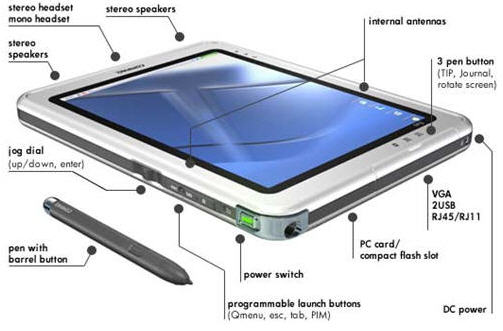
นอกจากส่วนเชื่อมต่อระบบชาร์จไฟแล้ว ก็จะมีส่วนเชื่อมต่ออุปกรณ์ภายนอกเครื่อง ได้แก่
  1. ช่องต่อสำหรับหูฟัง (3.5 mm Audio headphone jack)
  2. ช่องต่อสัญญาณแบบ (mini) HDMI สามารถนำภาพออกผ่านสาย HDMI ได้เลย
  3. ช่องต่อสาย USB บางรุ่นสามารถนำ Flash Drive หรือ External Harddisk มาต่อได้โดยตรง บางรุ่นต้อง Adapter แปลงหัว 20 หรือ 30 Pin มาแปลงเป็น USB
  4. ช่องต่อส่วนการอ่าน media card
  5. สำหรับรุ่นที่เชื่อมสัญญาณโทรศัพท์ก็จะมีช่องใส่ SIM card เพื่อโทรออก หรือต่ออินเทอร์เน็ต
  6. ส่วนเชื่อมต่อช่องเสียบ Micro SD Card
แต่ Tablet PC ที่มีการผลิตก็จะถูกออกแบบมา ใน 2 ลักษณะคือ
5.1 แบบเชื่อมต่อโดยตรง ซึ่ง Tablet PC กลุ่มนี้จะมีความพร้อมในการใช้งานมากกว่า แต่ก็เป็นส่วนสำคัญที่ทำให้ตัวโครงสร้างมีขนาดค่อนข้างหนาสักนิด ดังตัวอย่าง ด้านล่าง

5.2 อีกแบบที่คงเอกลักษณ์ด้านความบาง ทำให้การออกแบบโครงสร้าง(body) ต้องลดช่องการเชื่อมต่อ หลายๆ อย่างออกไป แต่การเชื่อมต่อ เป็นเรื่องจำเป็น จึงต้องพึ่งพาอุปกรณ์เชื่อมต่อกลางที่เรียกว่า adapter ซึ่งเมื่อนำมาต่อใช้งานก็ค่อนข้างดูไม่เรียบร้อย ซึ่งลักษณะแบบนี้ที่เห็นได้ชัดเจนก็มี Galaxy Tab รวมถึง iPad ของ Apple ด้วย


 6. หน่วยประมวลผล
นับเป็นอีกสิ่งหนึ่งของ Tablet PC ในช่วง 2 ปีที่ผ่านมา มีการพัฒนาความแรง เร็วในการประมวลผล ส่งผลให้การทำงานมีประสิทธิภาพที่สูงขึ้น ไวขึ้น สำหรับหน่วยประมวลผล จะแบ่งออกเป็น 2 ส่วน
6.1 CPU
หน่วยประมวลผลกลาง หรือ CPU ถูกพัฒนาความเร็ว มาหลายระดับตั้งแต่ 800 MHz ปัจจุบัน (มกราคม 2555) มีความเร็วในระดับ 1.5 GHz dual core
สำหรับ CPU ที่ใช้ใน Tablet PC มีหลากหลายรุ่น อาทิ
ARM Cortex A8 แบบ Single Core ความเร็ว 1.0 GHz,
Allwinner A10 แบบ Single Core ความเร็ว 1.2 GHz
Oak Trail chip แบบ Single Core ความเร็ว 1.5 GHz
Apple A5 แบบ Dual Core ความเร็ว 1.0 GHz
ARM Cortex A9 แบบ Dual Core ความเร็ว 1.5 GHz
AMD C-50 แบบ Dual Core ความเร็ว 1.0 GHz
nVidia Tegra 2 Dual Core ความเร็ว 1.0 GHz
Intel Atom N450 Single Core ความเร็ว 1.0 GHz
Intel Atom N550 Dual Core ความเร็ว 1.0 GHz
และในปลายปี 2555 CPU ระดับ Quad core ก็จะมีใน Tablet PC ในหลายแบรนด์


6.2 Graphic Core
เป็นหน่วยประมวลผลกราฟิกเพื่อแสดงข้อมูลออกมาบนจอภาพ เป็นอีกสิ่งที่มีการพัฒนาทำให้การแสดงผลมีความละเอียด ตอบสนองในการแสดงผลที่ resolution ระดับ HD ปัจจุบันมี graphic core ที่ใช้ใน Tablet ดังนี้
PowerVR SGX535 ของ intel
AMLogic 8726-M
ATI Radeon HD 6250
Mali-400 OpenGL ES2.0/VG

7. หน่วยความจำชั่วคราว : Ram
เป็นอีกปัจจัยสำคัญของการทำงานใน Tablet PC เหมือนคอมพิวเตอร์ทั่วไป ที่จำเป็นต่อการทำงานในการประมวลผลที่รวดเร็ว ราบรื่น ซึ่งก็มีตั้งแต่ 128 MB 256 MB 512 MB จนถึง 1024 MBซึ่งถ้ามีมากขึ้นก็จะส่งผลให้ทำงานได้ ดียิ่งขึ้น
8. ระบบเสียง
เป็นอีกสิ่งที่นับเป็นเสน่ห์สำคัญของ Tablet ซึ่งในหลายแบรนด์สามารถให้ระบบเสียงที่มีความสมจริงคมชัด ด้วยระบบที่แตกต่างกันไป อาทิ SRS Sound, แต่สำหรับความดังแล้ว คงดังพอสมควรเท่านั้น ปัจจุบันมีผู้ผลิตระบบเสียงสำหรับต่อพ่วง Tablet PC ที่เห็นมีมากที่สุดก็ใช้กับ iPad ส่วนฝั่ง Andriod ผู้ผลิตสินค้าแบรนด์ต่างๆ ไม่ได้ให้ความสนใจในเรื่องนี้ ซึ่งถ้าหากผู้ใช้จะหามาต่อเพิ่มจะต้องซื้อชุดลำโพงโมบายแล้วต่ออกทาง ช่องหูฟัง เท่านั้น

9. หน้าจอและการแสดงผล
ส่วนนี้ถือเป็น interface สำคัญในการติดต่อระหว่าง Tablet PC กับผู้ใช้ ตัวหน้าจอจะมีอยู่ 2 ประเภท คือ
1. แบบ Resistive
เป็น touchscreen ต้นทุนต่ำ ต้องใช้ของแข็งเช่น Stylus ในการจิ้มสั่งการไม่รองรับ multitouch (แต่อนาคตกำลังมี software ที่สนับสนุนให้ใช้ multitouch ได้)
2. แบบ Capacitive.
เป็นเทคโนโลยีที่มีราคาสูงกว่า Resistive รองรับการใช้นิ้วจิ้มสั่งการแบบ multitouch ที่ตอบสนองได้เร็ว

ส่วนวัสดุ มีการพัฒนาโดยใช้วัสดุที่แตกต่างกันไปอาทิ Sony จะใช้ LED-backlit IPS, ทาง Toshiba ก็ใช้ Regza Resolution ซึ่งเป็นเทคโนโลยีการแสดงผลในจอทีวีของตนเอง การสัมผัสหน้าจอต้องมีจุดสัมผัสที่ครอบคลุมในทุกตำแหน่งของหน้าจอด้วย(multi touch multi point) ซึ่งในแต่ละแบรนด์จะมีการบ่งบอกคุณลักษณะนี้ อาทิ 5 point Multi Touch
นอกจากนั้นการแสดงผลก็ให้รายละเอียดที่แตกต่างกัน อาทิ
800 x 480 pixels (16:9)
1,024 x768 pixels (16:9)
1,280x800 pixels (16:10)
หัวใจสำคัญอีกประการในส่วนการแสดงผลของ Tablet PC ก็คือ ระบบ Gravity Sensor (G-Sensor) สำหรับตรวจสอบระดับและตำแหน่งแกนการใช้งานของตัวเครื่อง ไม่ว่าท่านจะใช้งานในแนวตั้งหรือแนวนอน ระบบจะทำการปรับหน้าจอมาอยู่ตำแหน่งการแสดงผลข้อมูลให้โดยอัตโนมัติ Tablet PC ส่วนใหญ่ จะรองรับการ sensor 4 แกน แต่ก็มีประเภท 3 แกนก็มี ซึ่งจะมีผลให้การ sensor ทำได้ไม่ไวเท่าที่ควร
10. ซอฟท์แวร์สนับสนุน
ทั้งสองค่ายไม่ว่า iOS ของ Apple กับ Andriod ต่างให้การพัฒนา application สำหรับใช้ใน Tablet ของตนเองอย่างต่อเนื่อง ทั้งในแบบใช้ฟรี หรือต้องจ่ายค่าใช้งานก็ตาม ณ วันนี้แม้ว่าฝั่งทาง Apple ดูจะมี App รองรับการทำงานที่มากกว่าก็ตาม แต่ด้วยการที่ Andriod เป็น Opensource ก้เป็นส่วนช่วยให้ App ของฝั่ง Andriod มีการพัฒนาเพิ่มขึ้นอย่างรวดเร็ว

11. พื้นที่เก็บข้อมูลภายใน
จากการที่ Tablet PC มีขนาดค่อนข้างบาง ดังนั้นเพื่อประหยัดพื้นที่ หน่วยเก็บข้อมูลจึงใช้ระบบ Solid state ทั้งหมด ขนาดความจุที่มีอยู่ในปัจจุบัน จะมีตั้งแต่ 8GB, 16GB, 32GB และ 64GB นอกจากนี้ยังมีการนำหน่วยเก็บความจุขนาดใหญ่แบบ harddisk มาใช้ในการเก็บข้อมูล อาทิ Gigabyte รุ่น S-1080 ใช้หน่วยเก็บข้อมูลขนาดใหญ่ถึง 320 GB เลยที่เดียว
12. พลังงานและระยะเวลาการใช้งาน 
สิ่งนี้นับเป็นปัจจัยอีกประการในการพิจารณาการมีไว้ใช้ เพราะการใช้ Tablet PC ส่วนใหญ่ จะใช้งานแบบพกพา ไม่ได้เสียบสายไฟไว้ ดังนั้น Tablet PC ต้องสามารถทำงานได้ยาวนาน ซึ่งปัจจัยสำคัญมาจากแบตเตอรี่ภายใน ซึ่งค่าความจุพลังงานจะมีแตกต่างกันไป (ตัวเลขมาก ความจุยิ่งมากการใช้งานยิ่งยาวยาน) อาทิ 1,600 mAh, 3250mAh(ใน Lenovo), 4000mAH, 5100mAh(ใน galaxy tab7.7นิ้ว), 6100mAh(ใน galaxy tab8.9นิ้ว), 7000 mAh(ใน galaxy tab10.1นิ้ว) และในอนาคตจะมีขนาดสูงถึง 14,000 mAh(จะมีใช้ใน New iPad)
สำหรับระยะเวลาการใช้งานจะอยู่ 5 - 8 ชั่วโมง นอกจากนี้ Tablet PC ยังต้องมีระบบจัดการพลังงาน เพื่อควบคุมการใช้พลังงานใน mode ที่ระบบตรวจสอบว่าผู้ใช้ไม่ได้ใช้งานอีกด้วย

Readmore...

ลักษณะ ขนาดมิติของ Tablet PC

2 comments
 
ข้อมูลข้างล่างนี้เป็นรายการของ Tablet PC ส่วนใหญ่ ที่มีการผลิตเพื่อการจำหน่ายรวบรวมถึงมกราคม 2555 บางรายการอาจจะไม่มีการขายในบางประเทศหรือมีขายไม่ครบรุ่น แต่นำมาเพื่อเปรียบเทียบถึงขนาดและสัดส่วน ซึ่งจะพบว่า ขนาดที่มีผู้ผลิตมากที่สุด จะเป็น 7 นิ้ว และ 10 นิ้ว


ส่วนของ iPad ยังคงเอกลักษณ์ สัดส่วนของตนเองที่ไม่เหมือนใคร ซึ่งโดยภาพลักษณ์จะมีรูปทรงที่ตอบสนองความสูงที่ใกล้เคียงความกว้างที่เรียกว่าขนาด 10 นิ้ว แต่ในปี 2012 iPad จะสร้างปรากฏการณ์ที่ทำให้ กลุ่ม Tablet PC ฝั่ง Android ต้องสะเทือนด้วยการออก iPad อีก 2 รุ่น เริ่มที่ iPad 3 ขนาดหน้าจอเดิม 9.7 นิ้ว  และอีกรุ่นขนาด 7.85 นิ้ว  ด้วยความละเอียด 1024x768 pixel ในชื่อของ iPad Mini เพื่อมาชนกับ Android ขนาด 7.0 ในหลายๆแบรนด์ โดยเฉพาะ Samsung Galaxy Tab 7.0, 7.0 plus และ 7.7 นิ้ว เราคงเห็นศึกใหญ่ กันอีกครั้งในปีนี้


เรามาดูรายละเอียด ของมิติ ของ Tablet PC ในแต่ละแบรนด์กันดูว่ามีขนาดแตกต่างกันอย่างไร

หมายเหตุ  เป็นข้อมูล มกราคม 2555
Readmore...

ลักษณะภายนอกทั่วไปของ Tablet PC

1 comments
 
Tablet PC ไม่ว่าจะของแบรนด์ใด จะต้องมีลักษณะภาพรวมภายใต้มาตรฐานการใช้งาน และจุดประสงค์ที่ไม่แตกต่างกัน อันได้แก่

1. รูปลักษณ์
ที่มีลักษณะทรงสี่เหลี่ยมต่างขนาดกัน แบน มีความหนาโดยประมาณ ไม่เกิน 1.5 ซม.(จะมีบ้างบางแบรนด์ที่หนามากกว่านี้) ด้านหน้าจอทำด้วยวัสดุ ประเภท TFT มีกล้องทั้งด้านหน้า ด้านหลัง
2. ขนาดมิติของเครื่อง
ก็จะมีหลากหลายขนาด ซึ่งก็แล้วแต่ความต้องการการใช้งาน รวมถึงกระแสนิยม ซึ่งในเรื่องความนิยมด้านขนาด ก้มีรายงานด้านความนิยมของผู้ใช้ทั่วโลกมาให้ได้ศึกษากัน โดยไปศึกษาเพิ่มเติมที่ รายงานบทวิเคราะห์ .... กลับมาที่ขนาด การวัดขนาดของ Tablet PC โดยวัดค่าแนวทะแยงของหน้าจอ ซึ่งปัจจุบันนี้ (มกราคม 2555) มีตั้งแต่ 5 นิ้ว จนถึง 10 นิ้ว (อนาคตจะมี 11 นิ้วเพิ่มขึ้นอีก)
3. การควบคุมและส่งผ่านข้อมูล

ผ่านระบบแป้นพิมพ์เสมือน บนหน้าจอด้วยระบบสัมผัส ซึ่งในการป้อนข้อมูลใน Tablet PC ปัจจุบันแบ่งเป็นสองกลุ่มหลักๆ ในการใช้งานด้านการป้อนข้อมูล คือ แบบใช้เขียนหรือสั่งผ่านปากกาหรือที่เรียกว่า Pen(Stylus) Base กับใช้สั่งผ่านการสัมผัสปลายนิ้วโดยตรง Fringer (Touch) Base
4. ช่องเชื่อมต่อข้อมูลภายนอก
สภาพทั่วไปสามารเชื่อต่อกับอุปกรณ์ภายนอกได้ด้วยระบบไร้สาย(Wifi , Bluetooth, สัญญาณโทรศัพท์) และระบบเชื่อมต่อสายมาตรฐาน อาทิ USB, HDMI, 3.0 Bluetooth, WIFI 802.11a/b/g/n, AGPS รวมถึงช่องต่อสำหรับอ่านข้อมูลจาก card ต่างๆ ซึ่งช่องเชื่อมต่ออุปกรณ์ภายนอก แต่ละแบรนด์จะทำออกมาสนับสนุนผลิตภัณฑ์ของตนเอง อย่างหลากหลาย(ซึ่งไม่สามารถใช้ทดแทนกันได้)
5. เทคโนโลยี
ในด้านนี้ก็เป็นส่วนเพิ่มความน่าสนใจนอกเหนือจากแบรนด์ อาทิ
5.1 กล้อง ซึ่งส่วนใหญ่ จะมี 2 กล้องทั้งด้านหน้าและด้านหลัง รวมถึง แฟลชช่วยในการถ่ายภาพ
5.2 เทคโนโลยีด้านวิดีโอ ได้แก่ สนับสนุน Video Player การบันทึกวิดีโอ Video Messaging
และ Streaming รวมถึงมีการจัดการคลังข้อมูลวิดีโอ
5.3 ระบบบริหารการจัดการส่วนบุคคล ได้แก่ ปฏิทิน ระบบตารางนัดหมาย นาฬิกา เวลาทั่วโลก เครื่องคิดเลข สมุดบันทึก เป็นต้น
5.4 เทคโนโลยีด้านเสียง รองรับการให้เสียงที่ดี มีเครื่องเล่นเพลง เทคโนโลยีเสียงแบบต่างๆ รวมถึงมีการจัดการคลังข้อมูลเสียง
5.5 เทคโนโลยีการจัดการเอกสาร มี eReader สำหรับอ่านเอกสาร มี Document Viewer เป็นต้น
5.6 สนับสนุนการแสดงภาพ
5.7 มีโปรแกรมเฉพาะในการบริหารจัดการ ซึ่งเป็นลักษณะเฉพาะของแต่ละแบรนด์


คุณลักษณะเฉพาะทั่วๆไปของ Tablet PC
• ขนาดเล็ก บาง น้ำหนักเบา พกพาสะดวก
• เป็นสมุดบันทึก electronic ที่กำหนดการนัดหมาย วัน เวลา กิจกรรมและการแจ้งเตือน
• เป็นเครื่องอ่านหนังสือ electronic ทุกประเภท เข้าถึงบริการหนังสือออนไลน์ได้ทุกแห่งที่มีให้บริการ
• ให้ระยะเวลาการทำงานที่ยาวนานกว่า
• สามารถเข้าถึงและใช้งานเครือข่ายที่รวดเร็วทั้งe-mail ,website ได้จากทุกที่(WiFi - เครือข่ายโทรศัพท์)
• รองรับความเป็นมัลติมีเดียได้สมบูรณ์ สามารถใช้เป็นเครื่องเล่นเพลง ดูภาพยนตร์ หรือนำเสนองาน
• สามารถแก้ไข เพิ่มเติมข้อมูลได้ ผ่านทางแป้นพิมพ์เสมือนบนหน้าจอ หรือ แป้นพิมพ์ต่อพ่วง
• สามารถเขียนด้วยลายมือด้วยปากกาดิจิตอลและแปลงเป็นตัวอักษรได้อัตโนมัติ
• สามารถแสดงเอกสารข้อมูลหรือแก้ไขงาน Microsoft Office ได้
• เป็น Digital Photo Frame หรือกรอบรูป อัลบั้มรูปอิเล็กทรอนิกส์
• มี Application เสริม เพื่อรองรับ หรือปรับเปลี่ยนการทำงานของผู้ใช้ได้หลากหลาย
• เครื่องมือจดบันทึก นัดหมาย ใช้ในงาน presentation
• ยังทำหน้าที่อื่นได้หลายอย่าง เช่น ติดตามข่าวสารผ่านหนังสือพิมพ์ อิเล็กทรอนิกส์ เป็นเครื่องเล่นเกม
ปัจจุบันมีบริษัทผู้ผลิตคอมพิวเตอร์หลายๆ ยี่ห้อได้พัฒนา Tablet PC ออกมาให้เราได้เลือกเปรียบเทียบกันมากมาย แต่สำหรับเรื่องราคาแล้ว ยังต้องยอมรับว่าค่อนข้างสูงเมื่อเทียบกับ Notebook พื้นฐาน หรือ netbook แต่ก็ถือว่าเป็นทางเลือกอีกอย่างหนึ่ง สำหรับผู้บริโภคเทคโนโลยี แต่ถ้าหากจะถามว่า Tablet ต่างกับคอมพิวเตอร์เลื่อนที่หรือ notebook อย่างไร เรามาดูคำตอบจาก วิดีทัศน์จากรายการ โทรทัศน์ครู ชุด"แท็บเล็ต" จาก www.thaiteacher.tv


Readmore...
Tuesday, March 6, 2012

เริ่มต้นรู้จัก Tablet PC

1 comments
 
ท่านรู้จัก Tablet หรือไม่ หากมีผู้ถามคำนี้เมื่อปีที่แล้ว อาจจะยังมีคนรู้จักไม่มากนัก แต่สำหรับปี 2554 ที่ผ่านมา กระแสของคำว่า Tablet มีมากขึ้น โดยเฉพาะในวงการศึกษา กล่าวคือเมื่อวันที่ 24 สิงหาคม 2554 ได้มีการ แถลงนโยบายต่อรัฐสภาของรัฐบาลไทยที่จะดำเนินการจัดหา Tablet PC แจกให้กับนักเรียนในระดับชั้น ป. 1 ใช้กันทั่วประเทศ ก็ยิ่งทำให้กระแสของTablet ตื่นตัวมากยิ่งขึ้น หากมีผู้ถามว่า คืออะไร หลายคนอาจตอบไม่ถูก แต่ถ้าหากพูดถึง ipad หรือ Galaxy Tab หลายๆคนคงจะได้ยินและรู้จักดี ซึ่งทั้งสองชื่อที่กล่าวมานี้ ต่างก็คือ Tablet PC ทั้งนั้น แต่ในความเป็นจริงแล้ว ยังมีอีกหลายยี่ห้อ หลายแบรนด์ ซึ่งจะได้ ให้เรียนรู้ในลำดับต่อไป
จริงๆแล้ว Tablet PC มีชื่อเต็มๆว่า Tablet Personal Computer สำหรับความหมายภาษาไทยก็อย่าพึ่งไปแปลนะครับ แต่มีความหมาย ที่หมายถึงเครื่องคอมพิวเตอร์ส่วนบุคคลที่พกพาเคลื่อนที่ได้ ลักษณะเด่นของ Tablet PC ก็คือการควบคุมการทำงานใช้ระบบสัมผัสผ่านทางหน้าจอ และใช้แป้นพิมพ์เสมือนจริงในหน้าจอแทนการใช้แป้นพิมพ์แบบคียบอร์ดเพื่อการพิมพ์ แบตเตอร์รี่ใช้งานได้นานกว่าคอมพิวเตอร์พกพาทั่วไป

ระบบปฏิบัติการที่ได้รับความนิยมมีทั้งที่เป็น Android, IOS, และ Windows สะดวกในการเชื่อมต่อสัญญาณเครือข่ายอินเทอร์เน็ต มีทั้งที่เป็น Wi-Fi อย่างเดียว และแบบ Wi-Fi + 3G สำหรับ Tablet PC ก็มี ซอฟต์แวร์ ใช้เป็นการเฉพาะเหมือนกัน ซึ่ง ซอฟต์แวร์ ที่ใช้กับTablet PC นิยมเรียกว่า แอบพลิเคชั่น (Applications) เพื่อความเข้าใจที่ดีขึ้นเรามาศึกษาวิดีทัศน์จากรายการ โทรทัศน์ครู ชุด"แท็บเล็ต" จาก www.thaiteacher.tv


Tablet PC เป็นเทคโนโลยีคอมพิวเตอร์ที่มีมานานแล้ว ผลิตโดยผู้ผลิตคอมพิวเตอร์รายใหญ่ๆ เช่น Hewlett Packard, Fujitsu, Toshiba และ Acer ในยุคแรกจะทำงานด้วยระบบปฏิบัติการ Windows XP Tablet PC Edition ของไมโครซอฟท์ แต่การเปิดตัวในครั้งแรกนั้นไม่ได้รับความนิยม เท่าที่ควร อันมีผลมาจากมีราคาที่สูง ทำให้ผู้ใช้งานเข้าถึงได้ยาก ใช้ในวงจำกัด ซึ่งเทคโนโลยี แต่เดิมของ Tablet PC จะต่างจาก Desktop PC, Notebook PC และ Smartphone ตรงที่ใช้จอภาพแบบ Touchscreen ในการสั่งงานและป้อนข้อมูลเป็นหลัก โดยอาจจะใช้แป้งพิมพ์เสมือน (Virtual keyboards) สำหรับป้อนข้อมูลแทน Keyboard ปรกติ หรือใช้ handwriting recognition แปลงการเขียนลายเส้นแทน Keyboard ก็ได้ (แต่ปัจจุบันระบบ Touchscreen ได้ถูกพัฒนาเข้าไปในอุปกรณ์ดังกล่าวบ้างแล้ว) ซึ่งนำมาใช้ทำงานในเชิงทดแทนคอมพิวเตอร์มากกว่าโทรศัพท์ (แม้บางรุ่นจะโทรศัพท์ได้ แต่ไม่ใช่จุดประสงค์หลักในการใช้งาน)

 ในช่วงปี 2553 กระแสของTablet PC ได้กลายเป็นอุปกรณ์ด้านไอทีที่มีคนสนใจมากขึ้น จากการที่ APPLE ได้เปิดตัว iPad Tablet ภายใต้คอนเซ็ปท์ของการเป็นอุปกรณ์ Mobile รูปแบบใหม่ที่เป็นมีรูปทรง รูปลักษณะที่ผสมผสานระหว่าง iPhone และ Macbook สามารถเป็นได้ทั้งหนังสือพิมพ์ นิตยสาร E-book อัลบั้มภาพ วิดีโอ เพลง การพิมพ์ข้อมูล วิดีโอเกม รวมถึงสามารถใช้ร่วมกับแอพพลิเคชั่นอื่นๆของiphoneได้ พร้อมหน้าจอ Capacitive Multi-touch 9.7นิ้ว ซึ่งตอบรับกับ Lifestyle ของคนในปัจจุบัน มี รูปลักษณ์ที่สวยงาม แสดงถึงความเป็น intrend สามารถพกพาได้สะดวก ราคาที่ค่อนข้างถูกลง ทำให้กระแสของ Tablet กลับมาเป็นที่นิยมอีกครั้ง ทำให้มีจำนวนผู้ใช้งานเพิ่มมากขึ้น ผู้ผลิตเองก็สามารถเพิ่มช่องทางทำรายได้ โดยทำระบบออกมารองรับความต้องการของลูกค้ามากขึ้น เช่น ITUNE ของ APPLE ที่มีคนเข้ามาซื้อเพลง เกมส์ รวมถึงโปรแกรมต่างๆ นอกจากสื่อทางด้านความบันเทิงแล้ว ยังมี E-book ของ Amazon ออกมาเพื่อใช้อ่านหนังสืออิเล็กทรอนิค ตอบรับกระแส IT ในยุคปัจจุบัน โดยผลิต KINDLE ซึ่งเป็นอุปกรณ์อ่านหนังสือพกพา ซึ่ง Amazon ได้เพิ่มช่องทางทำรายได้ โดยวางขายหนังสือออนไลน์ด้วย
บริษัทวิจัยทางการตลาดระดับโลกหลายสำนักต่างออกมาพูดเป็นเสียงเดียวกันว่าปี 2554 ที่ผ่านมาเป็นจุดเริ่มต้นที่สวยหรูของ Tablet PC ซึ่งจะพบว่า Tablet PC ได้เป็นอีกส่วนที่ทำให้ netbook พบทางตันในการพัฒนา นอกจากนี้ยังพบว่าพฤติกรรมของคนในวงการไอที เมื่อมี Tablet ใช้ ก็จะใช้คอมพิวเตอร์ตั้งโต๊ะน้อยลง


สื่อต่างประเทศ อ้างการสำรวจของ สตราเตจี อนาไลติกส์ คาดการณ์ว่า จากแทบไม่เคยมี Tablet PC อยู่ในตลาดเลยในปี 2552 แต่ในปี 2554 กับพบการขยายตัวของ Tablet PC อย่างสูง และเชื่อได้ว่าในปี 2557 Tablet จะกลายเป็นสินค้าด้านไอทีที่มียอดการจำหน่ายสูงสุด จะรองก็แต่กลุ่มผลิตภัณฑ์โทรทัศน์ เท่านั้น ท่านผู้อ่านสามารถดูพัฒนาการ การเติบโตของ Tablet PC ได้จาก รายงานบทวิเคราะห์ของ Tablet PC
Readmore...
Saturday, January 14, 2012

เหตุผลในการเลือกใช้(ซื้อ) Ultrabook ในนิยามของ intel

1 comments
 

8 เหตุผลในการเลือกซื้อ/เลือกใช้ Ultrabook ในนินามของ intel

ปัจจุบัน Ultrabook ถือเป็นอีกตลาดที่แบรนด์ต่างๆ ได้ทำการออกแบบและผลิตคอมพิวเตอร์สายพันธ์ใหม่ มาสู่ผู้ใช้ให้ได้เลือกมากยิ่งขึ้น ด้วยการดีไซน์ให้มีเอกลักษณ์เฉพาะ เพียบพร้อมด้วยเทคโนโลยี รวมถึงความบางเบา (ศึกษามาตรฐาน Ultrabook ในเรื่อง เริ่มต้นรู้จัก Ultrabook)  แต่ด้วยราคาที่ค่อนข้างสูงจึงทำให้การเปิดตัวสินค้าในแต่ละแบรนด์อาจจะดูไม่แรงพอ แต่ Ultrabook ก็มีจุดแข็งที่สำคัญที่อาจจะเป็นตัวเลือกให้ผู้ที่ต้องการมีคอมพิวเตอร์เคลื่อนที่(พกพา)ไว้ใช้งาน จากเว็บไซต์ของ intel ได้ให้ความหมาย รวมถึงเหตุผลต่างๆของการตัดสินใจในการเลือกใช้ Ultrabook รวม 8 ประการคือ
1.เริ่มทำงานในพริบตา
จากการที่ใช้อุปกรณ์บันทึกข้อมูลความเร็วสูง SSD (Solid-State Drive)  ผนวกรวมกับ Intel® Rapid Start Technology ช่วยให้คุณกลับมายังตำแหน่งที่คุณทำค้างไว้บน Ultrabook™ ของคุณได้ในไม่กี่วินาที

2.การเชื่อมต่อกับพีซีที่รวดเร็วที่สุด
ถ่ายโอนข้อมูลระหว่าง Ultrabook™ ของคุณกับอุปกรณ์อื่นๆ เร็วดั่งสายฟ้าด้วย Thunderbolt Technology
 แม้ว่าการเชื่อมต่อมีหลากหลายรูปแบบ อาทิ eSATA, USB, และ IEEE 1394 Firewire* แต่ด้วยเทคโนโลยีการเชื่อมต่อของ Ultrabook ใหม่ที่เรียกว่า Thunderbolt Technology ทำให้การเชื่อมต่อข้อมูลมีความเร็วสูงขึ้นอีกมาก ศึกษาข้อมูลเพิ่มเติม www.intel.com/technology/io/thunderbolt/index.htm

3.วางใจได้ในโลกออนไลน์
ปกป้องคุณจากโจรขโมยข้อมูลตัวตนบนโลกออนไลน์ ด้วยการตรวจสอบให้แน่ใจว่านี่คือตัวคุณตัวจริงด้วย Intel® Identity Protection Technology
แม้ว่าจะไม่มีระบบใดที่ให้ความปลอดภัยได้ทั้งหมด แต่ Ultrabook ภายใต้ Intel® Identity Protection Technology (Intel® IPT) รวมถึงโปรเซสเซอร์ Intel® Core™ เจนเนอเรชั่นที่ 2, ยังมีระบบตรวจสอบ และยืนยันความเป็นตัวตนของผู้ใช้งานอีกด้วย ข้อมูลเพิ่มเติม โปรดดูที่ http://ipt.intel.com/


4.พบสิ่งที่คุณต้องการอย่างรวดเร็ว
ไปยังไฟล์และแอพพลิเคชั่นที่คุณใช้งานบ่อยได้รวดเร็วกว่าด้วย Intel® Smart Response Technology จากการผสมผสานระหว่างโปรเซสเซอร์ Intel® Core™ เจนเนอเรชั่นที่ 2, ชิปเซ็ตที่รองรับ, ซอฟต์แวร์ Intel Rapid Storage Technology (Intel® RST ) และอุปกรณ์บันทึกข้อมูลความเร็วสูง SSD (Solid-State Drive)ส่งผลให้ Ultrabook สามารถเข้าใช้งานในระบบ และเข้าถึงข้อมูลได้อย่างรวดเร็ว แต่เนื่องจาก SSD ยังมีราคาค่อนข้างสูง จึงมีการใช้งานผสมผสานระหว่างHarddiskแบบเดิมผนวกรวมกับ SSD

5.เชื่อมต่อโดยไม่ใช้สาย
เชื่อมต่อ Ultrabook™ ของคุณเข้ากับอุปกรณ์ที่ใช้งาน WiFi ที่คุณโปรดปรานทุกชนิดด้วย Intel® My WiFi Technology นับเป็นอีกหนึ่งในเป็นคุณลักษณะพิเศษเพิ่มเติม โดยติดตั้งซอฟต์แวร์เพิ่มเติมและอะแดปเตอร์ไร้สาย Intel® Centrino®  ซึ่งอุปกรณ์ WiFi ต้องได้รับการรับรองโดย WiFi Alliance* for 802.11b/g/a  ศึกษารายละเอียดเพิ่มเติมที่ www.intel.com/network/connectivity/products/wireless/mywifi.htm

6.อัพเดทอยู่เสมอ
Intel® Smart Connect Technology ช่วยอัพเดตอีเมล์และเครือข่ายสังคมของคุณโดยอัตโนมัติแม้ว่า Ultrabook™ ของคุณนั้นหลับอยู่ ด้วยเทคโนโลยีในโปรเซสเซอร์ Intel® Core™ เจนเนอเรชั่นที่ 2, รวมถึงซอฟต์แวร์ของ Intel® และการปรับค่า BIOS, อะแดปเตอร์ไร้สายของ Intel®, และการเชื่อมต่ออินเทอร์เน็ต สามารถกำหนดให้มีการเชื่อมต่อโลกออนไลน์ทั้งอีเมล์ และ Social network ของท่านให้เป็นปัจจุบันพร้อมใช้เมื่อเปิดเครื่อง

7.โน้ตบุ๊คที่สูญหายสั่งล็อคระบบ
ปกป้องข้อมูลของคุณด้วยการปิดการทำงาน Ultrabook™ ที่สูญหายหรือถูกขโมยไปของคุณได้จากทุกที่ในโลกด้วย Intel® Anti-Theft Technology ดูรายละเอียดเพิ่มเติมได้ที่ http://www.intel.com/go/anti-theft

8.สัมผัสประสบการณ์ที่ใหญ่กว่าเดิม
สตรีมภาพยนตร์ ภาพถ่าย เว็บไซต์ที่คุณชื่นชอบและอีกมากมาย ถ่ายทอดสดผ่านUltrabook™ ของคุณไปยังทีวีด้วย Intel® Wireless Display ในส่วนนี้ถือเป็นอีกเทคโนโลยีที่รองรับอนาคต ซึ่งต้องใช้กับพีซี อะแดปเตอร์และโทรทัศน์ที่รองรับ Intel® Wireless Display สามารถเปิดเล่นข้อมูลในระดับ HD 1080p และ Blu-ray* จาก Ultrabook ส่งตรงไปยังเครื่องรับโทรทัศน์แบบไร้สายได้โดยตรง (ระบบโทรทัศน์ ต้องรองรับระบบ WiDi ด้วย)  ดูรายละเอียดเพิ่มเติมได้ที่ www.intel.com/go/widi


Readmore...

สาระ เนื้อหา เรื่องราว ที่ปรากฎอยู่ในบล็อกแห่งนี้ จัดทำขึ้นเพื่อรวบรวมผลงาน แนวคิด จากการศึกษาเรียนรู้ และประสบการณ์ในการทำงาน รวมถึงการนำมาจากแหล่งข้อมูลอื่น(ซึ่งจะแจ้ง links ต้นทาง) นำมาเผยแพร่ให้กับท่านที่สนใจ ผ่านช่องทางและเวทีบล็อกแห่งนี้ หากท่านต้องการที่จะแนะนำ หรือแสดงความคิดเห็นที่เป็นประโยชน์ในการจัดทำบล็อกความรู้นี้ ติดต่อพูดคุย(ฝากข้อความ) ได้นะครับ

ขอบคุณที่กรุณาเข้าเยี่ยมชม
mediathailand
สุวัฒน์ ธรรมสุนทร
ข้าราชการบำนาญ สำนักงาน กศน.


ข้อเสนอแนะจากเพื่อนสมาชิก Facebook